عیب یابی Simplify3D: پاسخ به سوالات متداول


ساپورت های سفارشی در Simplify3D
Simplify3D بهعنوان یک اسلایسر سطح بالا، مملو از پیچیدگی است. برای غلبه بر رایج ترین مشکلات، این راهنمای عیب یابی Simplify3D را بررسی کنید!
معرفی
Cura یک اسلایسر عالی است، به خصوص برای کسانی که تازه شروع به کار کرده اند. اما اگر به دنبال اسلایسری هستید که کنترل بیشتری به شما بدهد، توانایی دستکاری بهتر هر سه محور، و قرار دادن ساپورتها را درست در جایی که میخواهید به شما بدهد، Simplify3D ممکن است راه حلی باشد.
اگرچه مقداری منحنی یادگیری وجود دارد، اما احتمالاً به سرعت آن را به دست خواهید آورد، به خصوص که بسیاری از تنظیمات پیچیده تا زمانی که لازم نباشد، در سر راه خود باقی می مانند. اما شما به اصول اولیه نیاز دارید، و اینجاست که این مقاله وارد می شود. در اینجا پاسخ به چندین سوال متداول درباره Simplify3D وجود دارد.
Simplify3D چیست؟
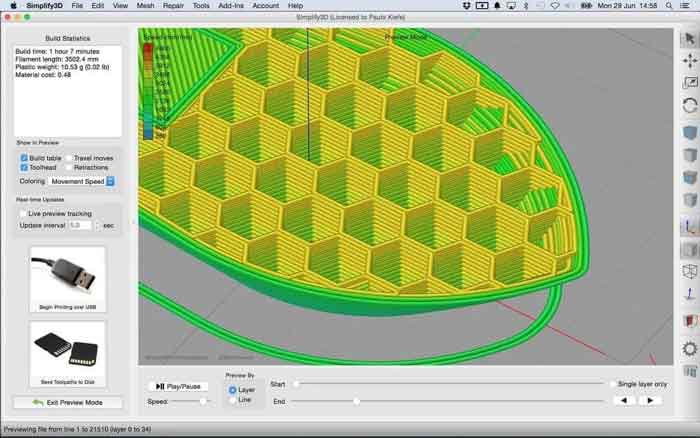
مانند Cura، Simplify3D یک برنامه اسلایسر است، به این معنی که مدل سه بعدی شما را می گیرد و آن را به لایه ها تقسیم می کند تا توسط چاپگر سه بعدی شما یک به یک چاپ شود. دستورالعمل های این لایه ها، به زبانی به نام G-code تولید می شود، که می تواند توسط چاپگر سه بعدی شما تفسیر شود.
گردش کار استاندارد اسلایسر چیزی شبیه به این است:
· یک مدل سه بعدی معمولاً به صورت فایل STL یا OBJ در اسلایسر آپلود می شود.
· تنظیمات مختلفی با توجه به مدل، مواد و عوامل دیگر پیکربندی میشوند.
· یک فایل G-code صادر شده و آماده تحویل به چاپگر سه بعدی است.
توضیح ساده G-CODE
به طور خلاصه، G-code به چاپگر می گوید که چگونه اکسترودر و بد را گرم کند، اکسترودر در کجا باید در امتداد محورهای X و Y و Z قرار گیرد، چند درصد از مدل سه بعدی شما پلاستیک جامد خواهد بود (درصد اینفیل)، سرعت اکسترود کردن پلاستیک ذوب شده چقدر باشدو غیره. اینها همه دستورالعمل هایی هستند که چاپگر سه بعدی شما برای ساخت مدل نیاز دارد و می توان آنها را برای دستیابی به نتایج متفاوت دستکاری کرد.
پروفایل چاپگر چیست؟
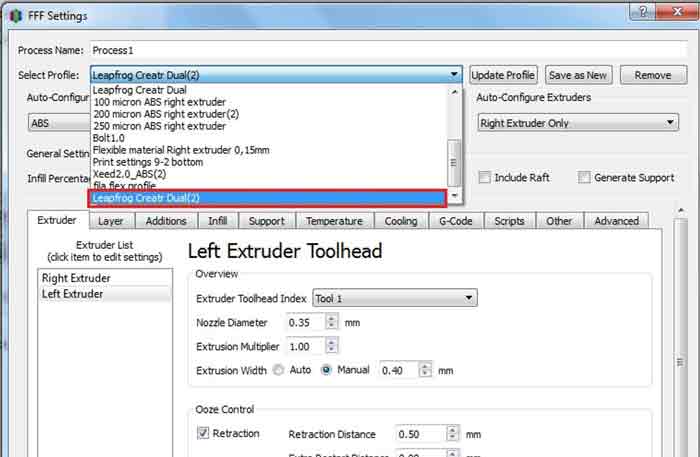
به منظور چاپ مدل بر روی چاپگر خاص خود، Simplify3D به پروفایل چاپگر خاصی نیاز دارد. به آن به عنوان لهجه ای فکر کنید که اسلایسر برای برقراری ارتباط با چاپگر خاص شما استفاده می کند. پروفایل شما چیزهای خاصی را در مورد چاپگرتان، مواردی مانند حجم ساخت، تعداد اکسترودرها، نقطه مرکز بد، مدل G-code و موارد دیگر به اسلایسر شما می گوید. همه این اطلاعات در پروفایل چاپگر شما تعبیه شده است.
Simplify3D پروفایل های چاپگر شما را به صورت محلی ذخیره می کند و می توانید پروفایل های خود را در ویژگی تنظیمات فرآیند در پنجره اصلی سفارشی کنید. همچنین میتوانید تنظیمات مواد فیلامنت، کیفیت چاپ، درصد پر کردن، و تنظیمات چسبندگی بد (raftو brimو skirt) را تغییر دهید.
میتوانید با انتخاب « Update profile» یا « Save as New» برای یک پروفایل جدید، آن تغییرات را ذخیره کنید. اگر می خواهید پروفایلی را رد کنید، به سادگی« Remove Profile» را انتخاب کنید. اگر یک پروفایل سفارشی دارید که دانلود کرده اید، می توانید آن پروفایل را نیز از منوی File وارد کنید.
آیا می توانم از پروفایل های خود نسخه پشتیبان تهیه کنم؟
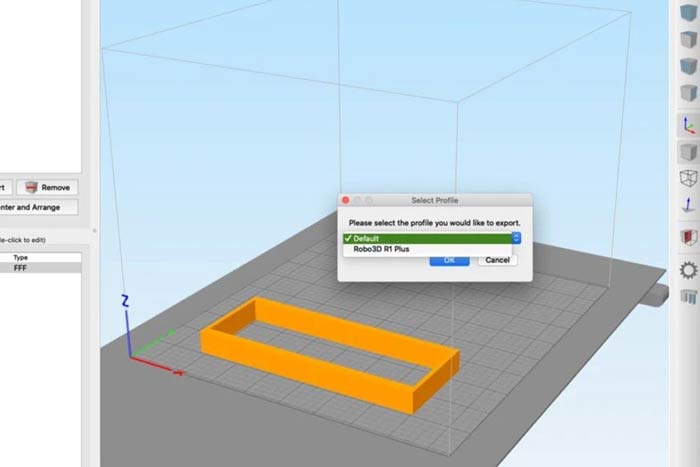
مطمئناً می توانید! پروفایل های شما به صورت محلی در Simplify3D ذخیره می شوند و می توانید با رفتن به “File > Export FFF Profile” از آنها نسخه پشتیبان تهیه کنید. این پروفایل در هارد دیسک شما ذخیره می شود و می توانید به راحتی آن را از طریق “File > Import FFF Profile” در نرم افزار بارگیری مجدد کنید.
درباره فایل های کارخانه چطور؟
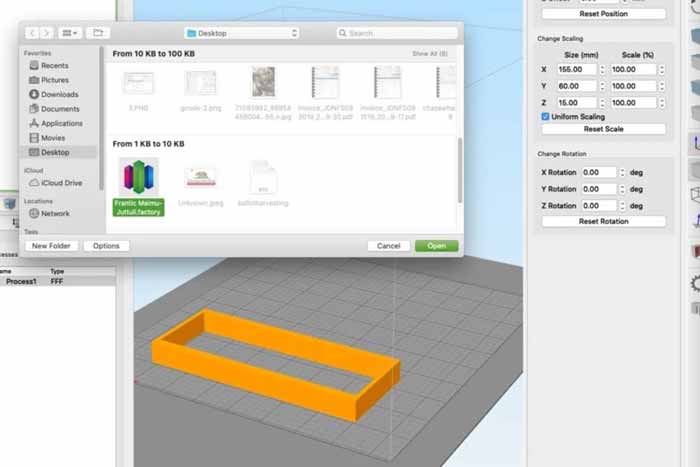
در Simplify3D، تنظیمات اسلایسر را می توان برای مدل شما در فایل های کارخانه ذخیره کرد. ذخیره این تنظیمات باعث صرفه جویی در زمان، هزینه شما می شود.
می توانید طرح خود را بعداً باز کنید و فایل های کارخانه را مجدداً چاپ یا تنظیم مجدد کنید. سپس می توانید آنها را با دیگران به اشتراک بگذارید و آنها نیازی به پیدا کردن مدل و تنظیم آن برای چاپ ندارند.
اگر میخواهید اندازه مدل خود را بدون نیاز به تنظیم مجدد ساپورتها تغییر دهید، فایلهای کارخانه نیز مفید هستند. با تغییر مقیاس، آنها با مدل کوچکتر می شوند. به عنوان مثال، شما نمی توانید این کار را با G-code انجام دهید.
چگونه یک مدل را تغییر جهت می دهید؟
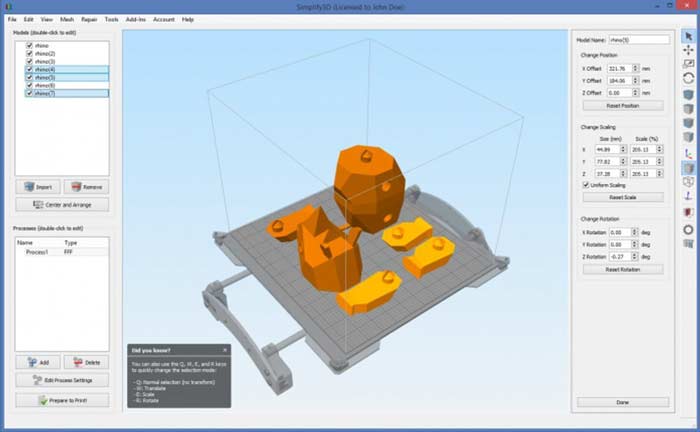
گاهی اوقات، وقتی یک مدل را در Simplify3D بارگذاری میکنید، برای چاپ در جهت اشتباه قرار میگیرد. در این صورت، شما فقط باید آن را بچرخانید. یکی از راههای انجام این کار این است که به منوی ویرایش بروید و گزینه Place surface on bed را انتخاب کنید. البته با کمک کلید های Ctrl + L نیز می توان این کار را انجام داد. سپس سطح را انتخاب کرده و Simplify3D مدل را تغییر جهت می دهد.
برای مقیاسبندی یک مدل، میخواهید به پنل تنظیمات مدل نگاه کنید. روی مدل دبل کلیک کنید، می توانید با رفتن به بخش “ change scaling” آن را تنظیم کنید. Simplify3D به شما این امکان را می دهد که مقیاس بندی را بر اساس درصد یا اندازه دقیق بر حسب میلی متر انجام دهید.
همچنین توجه داشته باشید که پنل تنظیمات مدل به شما کنترل دقیق تری برای تغییر موقعیت بر اساس محور می دهد. فقط توجه داشته باشید که اگر تنظیم Z را به زیر بد چاپ تغییر دهید، هر چیزی که زیر بد می رود چاپ نمی شود.
ضریب اکستروژن چیست؟
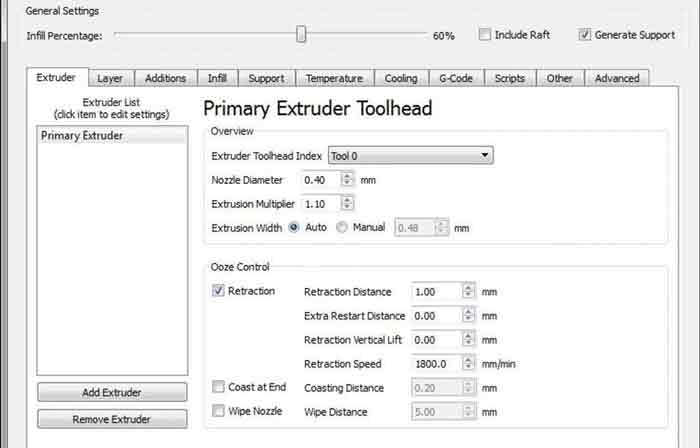
ضریب اکستروژن(extrusion multiplier) تنظیمی است که به شما امکان می دهد سرعت جریان اکستروژن فیلامنت خود را کنترل کنید. اگر چاپ خود را بررسی کردید و متوجه شدید که دیواره های چاپ شما خیلی ضخیم است، می توانید مقدار فیلامنت را که در تنظیمات اکسترود است تنظیم کنید و دوباره امتحان کنید. بسته به دستگاهتان، حتی میتوانید آن را در حین پرینت تنظیم کنید.
آیا Simplify3D از چند اکسترودر پشتیبانی می کند؟
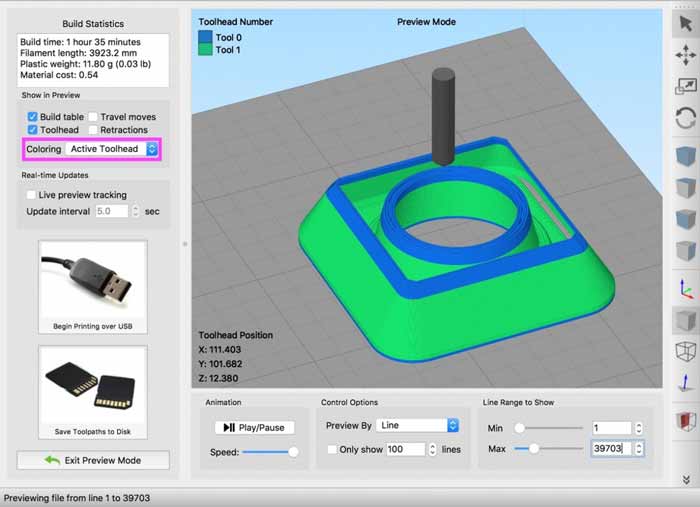
بسیاری از پرینترهای سه بعدی اخیر می توانند از چندین اکسترودر برای چاپ سه بعدی در رنگ ها یا مواد مختلف استفاده کنند. Simplify3D تا شش اکسترودر مختلف را پشتیبانی می کند. Dual Extrusion Wizard ایجاد کارهای چاپ چند اکسترودر را در چاپگر سه بعدی شما آسان می کند.
چگونه مدل سه بعدی خود را جابجا، بچرخانم و مقیاس دهیم؟
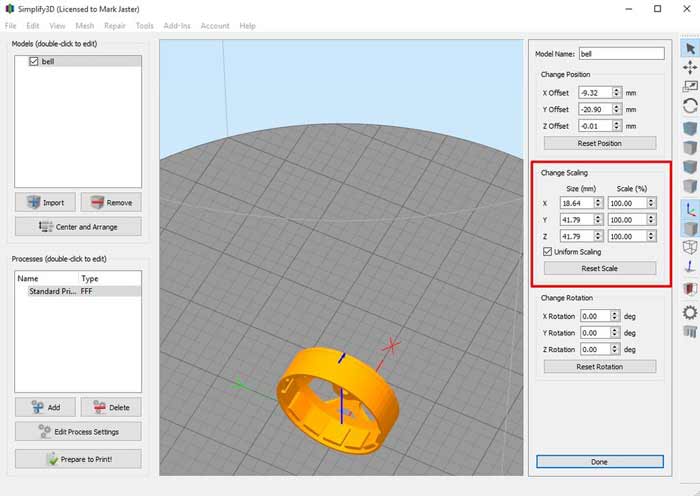
اولین کاری که می خواهید انجام دهید این است که روی مدل خود کلیک کنید تا مطمئن شوید که انتخاب شده است. مدل باید تغییر رنگ دهد تا نشان دهد که انتخاب شده است.
هنگامی که مدل را انتخاب کردید، Ctrl را نگه دارید و کلیک چپ کنید (Cmd + کلیک چپ در Mac) و بکشید تا مدل در جدول ساخت مجازی جابجا شود. Ctrl را نگه دارید و کلیک راست کنید (Cmd + کلیک راست در Mac) تا با بالا و پایین بردن ماوس، مدل را مقیاس کنید. همچنین میتوانید با نگهداشتن Alt، کلیک چپ و کشیدن مدل به سمت دیگر، مدل را بچرخانید. برای حرکت دقیق، می توانید روی یک مدل دوبار کلیک کنید تا پنجره موقعیت یابی سفارشی آن باز شود و مقادیر عددی دقیق وارد شود.
چگونه چاپگر خود را وصل کنیم؟
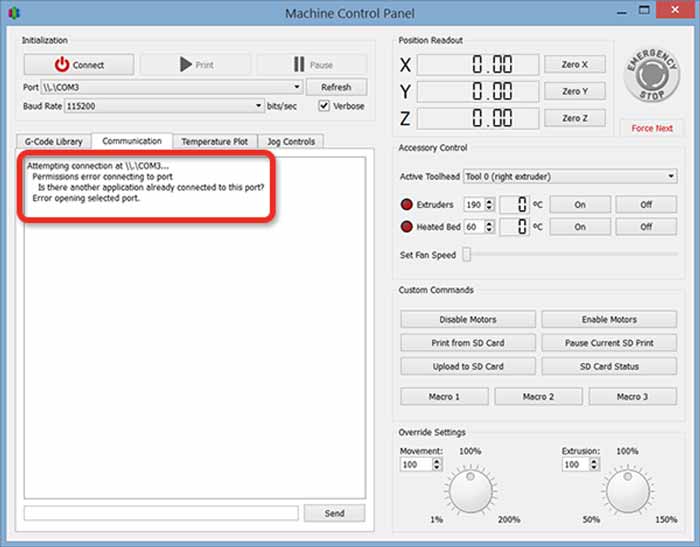
قبل از اینکه چاپگر خود را وصل کنید، از خود بپرسید که آیا واقعاً مجبور هستید؟ از این گذشته، اکثر چاپگرهای سه بعدی دارای یک اسلات کارت SD هستند که می توانید از آن برای بارگذاری G-code مدل سه بعدی خود بر روی چاپگر استفاده کنید. این نه تنها میتواند سریعتر باشد، بلکه از بلایای غیرمنتظره مانند خرابی رایانه، قطع وایفای یا حتی شل شدن کابل نیز جلوگیری میکند.
با این حال، اگر مستقیماً چاپ می کنید و مشکل دارید، قدم بعدی این است که مطمئن شوید کابل USB شما به درستی وصل شده است.
همچنین، قبل از ورود به نرم افزار، مطمئن شوید که چاپگر شما روشن است. به این ترتیب، هنگام بارگیری Simplify3D، اتصال فعال است. برای جلوگیری از همه این مشکلات، فقط G-code خود را روی یک کارت SD بارگذاری کنید.
ترجمه و جمع آوری : واحد تحقیق و توسعه خدمات پرینتر های سه بعدی ثمین samin3d