Input Shaper در پرینتر سهبعدی چیست؟
- تعمیرات و عیب یابی علمی و تحقیقاتی
زهرا کرمانی
- 0
- 3 دقیقه خوانده شده
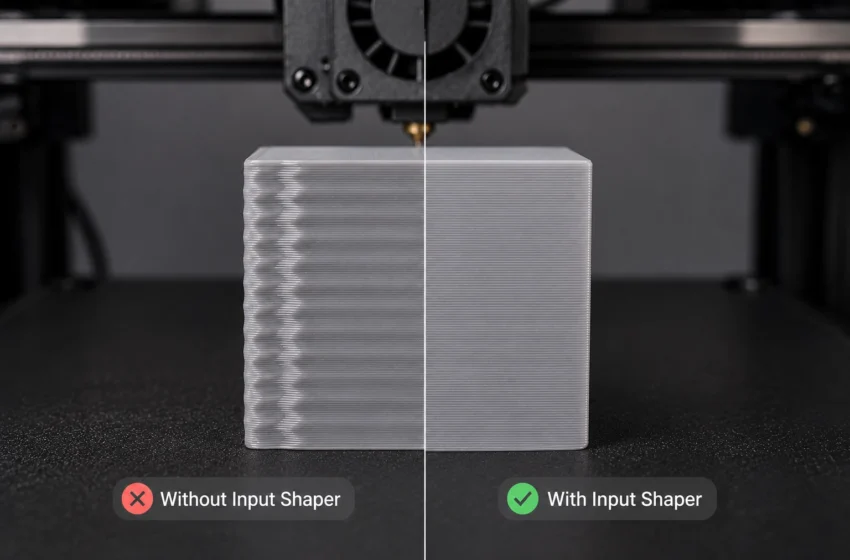
مقایسه اثر Input Shaper بر کاهش Ringing و نوسانات سطح قطعه چاپشده.
Input Shaper یک روش شکلدهی فرمان حرکتی است که با تغییر زمانبندی و نحوه اعمال فرمان حرکت، تحریک مودهای رزونانسی سیستم مکانیکی را کاهش میدهد و در نتیجه آثار ناشی از ارتعاش مانند Ringing را محدود میکند. برخلاف تصور رایج، Input Shaper یک لرزشگیر فیزیکی نیست و لرزش را مستقیماً از بین نمیبرد. Klipper فرمان حرکتی را پیش از اعمال به سیستم، با استفاده از یک شکلدهنده ورودی (Input Shaper) تغییر میدهد تا انرژی کمتری در فرکانسهای رزونانسی به سیستم منتقل شود.
ایده Input Shaping ریشه در مهندسی کنترل و کاهش ارتعاشات دارد. پژوهش Preshaping Command Inputs to Reduce System Vibration نوشته N. C. Singer و W. P. Seering در سال 1990 نشان داد که با شکلدهی مناسب فرمان ورودی میتوان ارتعاش باقیمانده یک سیستم مکانیکی را کاهش داد.
در پرینتر سهبعدی، این روش برای کاهش آثار رزونانس، بهخصوص Ringing، استفاده میشود.
رزونانس در پرینتر سهبعدی چیست؟
یک پرینتر سهبعدی دارای چندین مود ارتعاشی است و عواملی مانند عواملی مانند وزن هد چاپ (Toolhead)، سختی فریم، تسمهها، ریلها یا چرخها، نحوه مونتاژ و سیستم حرکتی میتوانند فرکانس و شدت این مودها را تغییر دهند. وقتی هد چاپ با سرعت یا شتاب زیاد تغییر جهت میدهد، ممکن است یکی از مودهای مکانیکی سیستم تحریک شود؛ در نتیجه هد یا سایر اجزای متحرک شروع به نوسان میکنند.
این نوسان میتواند روی قطعه به شکل خطوط تکرارشونده در اطراف گوشهها ظاهر شود و Input Shaper تلاش میکند مرحله تحریک رزونانس را کاهش دهد. به عبارتی دیگر رزونانس رفتار دینامیکی سیستم در نزدیکی فرکانسهای طبیعی آن است و Ringing یکی از آثار قابل مشاهده تحریک رزونانس روی سطح قطعه چاپشده و معمولاً به شکل خطوط یا موجهای تکرارشونده در اطراف تغییرات ناگهانی مسیر است.
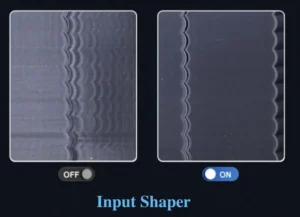
Shaper چگونه کار میکند؟
Input Shaper فرمان حرکت را مستقیماً به موتور ارسال نمیکند؛ بلکه ابتدا آن را با یک Shaper مشخص شکلدهی میکند. در نتیجه با ایجاد تغییرات زمانی مشخص در فرمان، باعث میشود انرژی کمتری به مود رزونانسی سیستم منتقل شود. به همین دلیل، Input Shaper در واقع یک روش شکلدهی فرمان است و یک فیلتر ساده برای حذف یک فرکانس نیست. برای انتخاب Shaper مناسب باید ابتدا رفتار رزونانسی پرینتر بررسی شود.
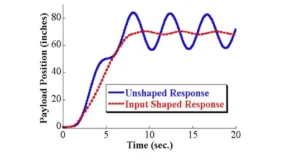
برای درک سادهتر Input Shaper، تصور کنید هد پرینتر سهبعدی را جابهجا میکنیم، هد بعد از رسیدن به موقعیت موردنظر ممکن است برای مدتی جلو و عقب نوسان کند؛ درست مثل خطکش یا فنری که آن را سریع حرکت داده و رها کردهایم.
در نمودار بالا، خط آبی نشان میدهد که اگر بدون Input Shaper حرکت کنیم، سیستم بعد از رسیدن به موقعیت موردنظر همچنان نوسان میکند. این نوسانات همان چیزی هستند که در پرینتر سهبعدی میتوانند باعث ایجاد Ringing یا خطوط تکرارشونده روی سطح قطعه شوند. خط قرمز عملکرد سیستم را پس از استفاده از Input Shaper نشان میدهد. در این حالت، فرمان حرکت قبل از اجرا به شکلی تنظیم میشود که سیستم کمتر تحریک شود. در نتیجه، نوسانات شدید کاهش پیدا میکنند و سیستم سریعتر به یک حالت پایدار میرسد.
انواع Input Shaper
در Klipper چند نوع Input Shaper وجود دارد که هرکدام برای کاهش رزونانس و Ringing با روش متفاوتی عمل میکنند. از انواع رایج میتوان به ZV ،MZV ،EI ،2HUMP_EI و 3HUMP_EI اشاره کرد. تفاوت اصلی این Shaperها در میزان کاهش ارتعاش، حساسیت آنها به خطا در فرکانس رزونانس و مقدار Smoothing است. به زبان ساده، بعضیShaperها میتوانند ارتعاش را بیشتر کاهش دهند، اما ممکن است حرکتهای سریع را بیشتر Smooth کنند؛ در مقابل، بعضی دیگر Smoothing کمتری ایجاد میکنند اما ممکن است نسبت به اشتباه در تخمین فرکانس حساستر باشند.
در Klipper لازم نیست کاربر مبتدی از ابتدا خودش یکی از این Shaperها را انتخاب کند. هنگام اجرای Resonance Test و کالیبراسیون با شتابسنج، Klipper دادههای ارتعاشی را بررسی کرده و بر اساس شرایط همان پرینتر، Shaper مناسب و فرکانس آن را پیشنهاد میکند. بنابراین بهترین Shaper لزوماً برای همه پرینترها یکسان نیست؛ انتخاب مناسب به فرکانسهای رزونانسی، میزان Ringing قابلقبول و Smoothing بستگی دارد.
Smoothing در Input Shaper چیست؟
Input Shaper با اعمال یک فیلتر روی فرمان حرکت، تحریک رزونانسهای مکانیکی را کاهش میدهد. با این حال، این فیلتر میتواند بخشی از مؤلفههای فرکانس بالای فرمان را نیز تضعیف کند؛ یعنی سیستم دیگر نمیتواند برخی تغییرات بسیار سریع حرکت را دقیقاً مانند فرمان اصلی دنبال کند. این اثر در Klipper با مفهوم Smoothing بیان میشود. Smoothing بیشتر معمولاً به معنای کاهش توانایی سیستم برای دنبالکردن تغییرات بسیار سریع مسیر است و میتواند حداکثر شتاب قابل استفاده را محدود کند. به همین دلیل، هنگام انتخاب Input Shaper نباید فقط میزان کاهش رزونانس را در نظر گرفت؛ میزان Smoothing و شتاب قابل استفاده نیز اهمیت دارند.
یک Shaper مناسب باید Ringing را به اندازه کافی کاهش دهد، Smoothing غیرضروری ایجاد نکند و اجازه دهد پرینتر با شتاب منطقی کار کند. Klipper هنگام کالیبراسیون Input Shaper اطلاعات مربوط به Smoothing و شتاب پیشنهادی را نیز در اختیار کاربر قرار میدهد.
Accelerometer چه نقشی در Input Shaper دارد؟
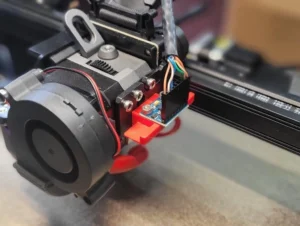
برای تنظیم دقیق Input Shaper باید بدانیم پرینتر در چه فرکانسهایی بیشتر دچار رزونانس میشود. اینجاست که Accelerometer یا شتابسنج وارد عمل میشود. محل نصب شتابسنج باید متناسب با سینماتیک پرینتر و محور مورد آزمایش انتخاب شود و سنسور باید بهصورت صلب به بخش متحرک مربوطه متصل شود و هنگام اجرای تست رزونانس، ارتعاشات دستگاه را اندازهگیری میکند. دادههای اندازهگیریشده به Klipper اجازه میدهند پاسخ فرکانسی سیستم را بررسی کرده و Shaper و فرکانس مناسب را پیشنهاد کند.
آیا برای Input Shaper به Accelerometer نیاز داریم؟
بدون شتابسنج نیز میتوان فرکانس رزونانس را با روشهای تجربی و مدلهای تست تخمین زد. در نتیجه Accelerometer برای اجرای Input Shaper ضروری نیست اما برای اندازهگیری و کالیبراسیون خودکار بسیار مفید است.
آیا Input Shaper سرعت پرینتر را افزایش میدهد؟
Input Shaper سرعت پرینت را مستقیما افزایش نمیدهد. اما اگر Ringing مانع استفاده از شتاب بالاتر باشد، پس از تنظیم صحیح Input Shaper ممکن است بتوانید max_accel را افزایش دهید و در نتیجه زمان چاپ کاهش پیدا کند. البته افزایش شتاب فقط زمانی منطقی است که سایر اجزای پرینتر نیز توانایی کار در آن شرایط را داشته باشند.
چگونه Input Shaper را در Klipper تنظیم کنیم؟
فرآیند تنظیم Input Shaper را میتوان در چند مرحله خلاصه کرد:
- بررسی مکانیکی پرینتر: تسمهها، پیچها، فریم، ریلها و Toolhead را بررسی کنید زیرا Input Shaper نمیتواند لقی مکانیکی یا فریم ضعیف را برطرف کند.
- نصب Accelerometer: یک شتابسنج سازگار را مطابق ساختار پرینتر نصب و در Klipper پیکربندی کنید.
- اجرای Resonance Test : Klipper با حرکت دادن سیستم در فرکانسهای مختلف، پاسخ ارتعاشی آن را اندازهگیری میکند.
- اجرای Auto Calibration: برای کالیبراسیون میتوان از دستور SHAPER_CALIBRATE استفاده کرد. Klipper دادههای اندازهگیریشده را تحلیل کرده و Shaper و فرکانس پیشنهادی را ارائه میکند.
- ذخیره تنظیمات: پس از بررسی مقادیر پیشنهادی، با اجرای SAVE_CONFIG میتوان پارامترهای کالیبرهشده را در پیکربندی ذخیره کرد.
آیا میتوان تنظیمات Input Shaper دیگران را کپی کرد؟
بهتر است این کار را انجام ندهید حتی دو پرینتر از یک مدل یکسان نیز ممکن است به دلیل تفاوت در وزن هد، کشش تسمه، مونتاژ، سختی فریم، نوع هاتاند و تغییرات سختافزاری، فرکانسهای رزونانسی متفاوتی داشته باشند. بنابراین تنظیمات موجود در اینترنت را فقط میتوان به عنوان یک نقطه شروع احتمالی در نظر گرفت. روش حرفهای، اندازهگیری رزونانس همان پرینتر است.
آیا Input Shaper مشکل Ringing را کاملاً حل میکند؟
خیر. Input Shaper میتواند اثر رزونانس را به شکل قابل توجهی کاهش دهد، اما تضمینی برای حذف کامل Ringing وجود ندارد. اگر بعد از کالیبراسیون همچنان Ringing شدیدی مشاهده میکنید، لقی مکانیکی، تسمه نامناسب، فریم ضعیف، شل بودن پیچها، هد سنگین، شتاب بیش از حد و مشکلات سیستم حرکتی را چک کنید.
همچنین هر الگوی موجدار روی چاپ الزاماً Ringing نیست؛ بنابراین تشخیص صحیح مشکل قبل از تغییر تنظیمات اهمیت دارد.
Input Shaper چه تفاوتی با Pressure Advance دارد؟
این دو قابلیت Klipper اهداف متفاوتی دارند. Input Shaper برای کنترل اثر رزونانس و ارتعاشات سیستم حرکتی استفاده میشود اما Pressure Advance برای جبران تغییرات فشار داخل نازل و بهبود رفتار اکستروژن هنگام تغییر سرعت استفاده میشود. بنابراین این دو قابلیت جایگزین یکدیگر نیستند و میتوانند همزمان در یک پرینتر استفاده شوند.
چه زمانی Input Shaper را دوباره کالیبره کنیم؟
نیازی نیست قبل از هر چاپ Input Shaper را کالیبره کنید. کالیبراسیون مجدد زمانی منطقی است که تغییری در سیستم انجام شود و جرم، سختی یا توزیع جرم سیستم حرکتی را تغییر دهد زیرا این اتفاقات میتوانند فرکانسهای رزونانسی را جابهجا کنند. Klipper نیز درباره اجرای بیش از حد Resonance Test هشدار داده است، زیرا تست شامل ایجاد ارتعاشات قابل توجه در سیستم است.
جمعبندی
Input Shaper یک روش شکلدهی فرمان حرکتی است که در Klipper برای کاهش تحریک رزونانس سیستم حرکتی پرینتر سهبعدی استفاده میشود. Klipper با استفاده از اطلاعات مربوط به فرکانسهای رزونانسی، فرمان حرکت را به کمک یک Shaper مناسب شکلدهی میکند تا انرژی کمتری به مودهای رزونانسی منتقل شود. باید به خاطر داشت که Input Shaper جایگزین یک سیستم مکانیکی سالم نیست. بهترین نتیجه زمانی حاصل میشود که فریم مناسب، مونتاژ صحیح، سیستم حرکتی سالم، شتاب منطقی و Input Shaper در کنار یکدیگر استفاده شوند.
سوالات متداول
بهترین Input Shaper برای Klipper چیست؟
یک Shaper واحد برای همه پرینترها بهترین نیست. Klipper میتواند بر اساس دادههای Resonance Test گزینه مناسب را پیشنهاد کند.
آیا برای Input Shaper به Accelerometer نیاز است؟
اجباری نیست، اما برای اندازهگیری دقیق رزونانس و Auto Calibration بسیار مفید است.
آیا Input Shaper باعث افزایش سرعت چاپ میشود؟
مستقیماً خیر، اما کاهش رزونانس میتواند امکان استفاده از شتاب بالاتر را فراهم کند.
هر چند وقت یکبار Input Shaper را کالیبره کنیم؟
نیازی به کالیبراسیون قبل از هر چاپ نیست و فقط در صورت تغییرات مهم سختافزاری یا مشاهده تغییر محسوس در رفتار رزونانسی نیاز به کالیبراسیون مجدد هست.
منابع
https://www.klipper3d.org/Measuring_Resonances.html
https://www.klipper3d.org/Config_Reference.html
https://www.klipper3d.org/Resonance_Compensation.html