آموزش ساخت پروفایل اختصاصی در Cura

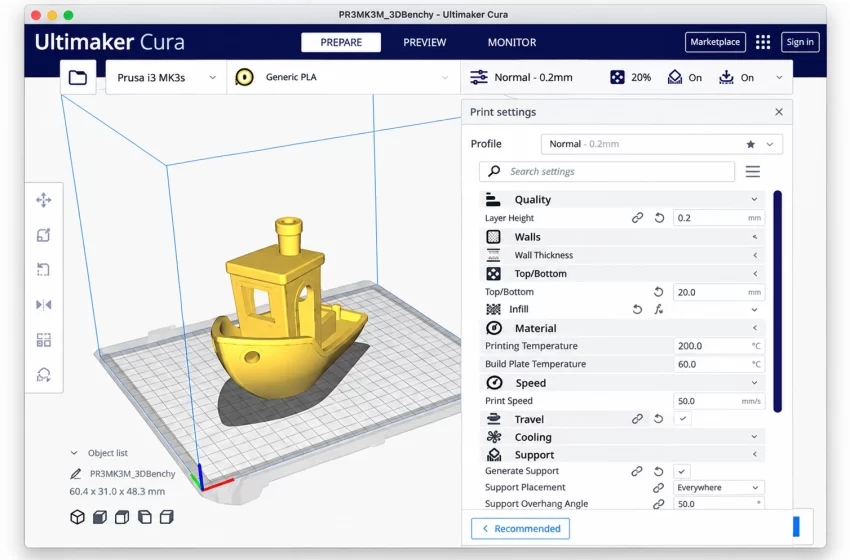
محیط نرمافزار UltiMaker Cura و بخش تنظیمات پروفایل پرینت سهبعدی.
اگر از Ultimaker Cura برای آمادهسازی فایلهای پرینت سهبعدی استفاده میکنید، احتمالاً با تنظیمات مختلفی مانند Layer Height ،Infill ،Wall ،Speed ،Support و بسیاری پارامترهای دیگر روبهرو شدهاید.
یکی از قابلیتهای کاربردی Cura این است که میتوانید تغییرات خود را ذخیره کرده و برای پروژههای بعدی دوباره استفاده کنید. این قابلیت با پروفایل اختصاصی (Custom Profile) در اختیار کاربر قرار میگیرد. در این مقاله، نحوه ساخت و مدیریت یک پروفایل اختصاصی در Cura را بررسی میکنیم.
پروفایل اختصاصی در Cura چیست؟
در Cura، تنظیمات پرینت در قالب چند لایه پروفایل مدیریت میشوند. این لایهها میتوانند شامل تنظیمات دستگاه، اکسترودر، ماده، نازل، کیفیت پرینت، Intent و تغییرات اختصاصی کاربر باشند.
یکی از مهمترین این موارد پروفایل اختصاصی است که شامل مجموعه تغییراتی است که کاربر روی تنظیمات پرینت ایجاد کرده و آنها را برای استفاده مجدد ذخیره میکند. به این ترتیب، لازم نیست برای هر پروژه تمام تنظیمات موردنظر را از ابتدا وارد کنید.
برای مثال میتوانید تنظیمات اختصاصی خود را برای پرینت با کیفیت بالا، پرینت سریع، قطعات کاربردی، پرینت با یک ماده مشخص، استفاده از یک نازل مشخص و پروژههایی با تنظیمات تکرارشونده ذخیره کنید.
چرا در Cura پروفایل اختصاصی بسازیم؟
ساخت پروفایل اختصاصی چند مزیت مهم دارد:
1. صرفهجویی در زمان
اگر مرتباً با یک پرینتر و شرایط پرینت مشخص کار میکنید، ذخیره تنظیمات باعث میشود برای پروژههای بعدی زمان کمتری صرف تنظیمات کنید.
2. تکرارپذیری بیشتر
در پروژههایی که قطعات متعددی با شرایط مشابه پرینت میشوند، استفاده از یک پروفایل ذخیرهشده میتواند روند آمادهسازی را منظمتر کند.
3. مدیریت تنظیمات مختلف
میتوانید برای کاربردهای متفاوت پروفایلهای جداگانه داشته باشید؛ برای مثال یک پروفایل اختصاصی برای کیفیت بالا و یک پروفایل دیگر برای پرینت سریع.
4. جلوگیری از تنظیمات دستی تکراری
به جای تغییر مداوم مجموعهای از پارامترها، میتوانید تنظیمات تأییدشده خود را ذخیره و دوباره استفاده کنید.
تفاوت تنظیمات پرینتر و پروفایل اختصاصی در Cura چیست؟
یکی از نکات مهم این است که تعریف پرینتر با پروفایل پرینت سفارشی متفاوت است.
Cura مشخصات دستگاه را در ساختار Machine و Extruder Definition مدیریت میکند. Machine Definition اطلاعات مربوط به دستگاه را مشخص میکند و Extruder Definition اطلاعات مربوط به اکسترودر را در بر میگیرد.
در مقابل، پروفایل اختصاصی برای ذخیره تغییراتی است که کاربر روی تنظیمات پرینت اعمال میکند.
به بیان ساده:
Printer/Machine: مشخصات دستگاه پرینتر
Material: ماده مورد استفاده برای پرینت
Variant/Nozzle: نوع نازل
Quality: سطح کیفیت یا رزولوشن انتخابشده
Intent: هدف پرینت
Custom Profile: چه تغییرات اختصاصی روی تنظیمات اعمال شده است.
این لایهها در سیستم پروفایل Cura روی یکدیگر قرار میگیرند و مقدار نهایی هر تنظیم از ترکیب آنها به دست میآید.
مرحله اول: اضافه کردن پرینتر به Cura
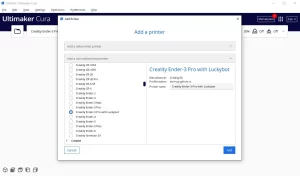
قبل از ساخت پروفایل اختصاصی در Cura، باید پرینتر موردنظر در آن تعریف شده باشد.
اگر مدل پرینتر شما در فهرست دستگاههای Cura وجود دارد، میتوانید همان پروفایل دستگاه را انتخاب کنید.
اگر دستگاه شما در فهرست وجود ندارد، Cura امکان اضافه کردن پرینتر بهصورت Custom FDM Printer را نیز فراهم میکند. برای دستگاههایی که به تعریف پیچیدهتر نیاز دارند، مستندات رسمی Cura روش ایجاد Machine Definition و Extruder Definition را توضیح دادهاند.
مشخصات دستگاه باید بر اساس اطلاعات واقعی پرینتر وارد شوند؛ از جمله ابعاد فضای پرینت، تعداد اکسترودرها، محدوده حرکتی، مشخصات هد پرینتر و Start/End G-code.
مرحله دوم: انتخاب نازل و ماده
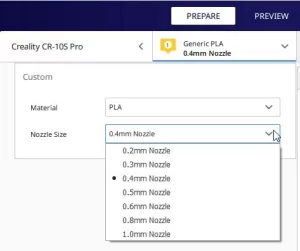
بعد از انتخاب پرینتر، باید نازل و ماده مورد استفاده را نیز بررسی کنید.
در Cura، تنظیمات مرتبط با اندازه نازل در لایه Variant قرار میگیرند و تنظیمات مربوط به فیلامنت در Material Profile مدیریت میشوند.
بنابراین اگر مثلاً پرینتر شما به نازل 0.4 میلیمتری مجهز است، باید Variant یا تنظیم مربوط به همین نازل را انتخاب کنید. همین موضوع برای ماده نیز صدق میکند. اگر از PLA ،PETG یا ماده دیگری استفاده میکنید، Material Profile مناسب آن را انتخاب کنید.
مرحله سوم: انتخاب Quality یا Intent Profile
پس از مشخص کردن دستگاه، ماده و نازل، باید شرایط پرینت را انتخاب کنید.
Cura از Quality Profile برای تعیین سطح کیفیت پرینت استفاده میکند. همچنین در دستگاهها و مواد سازگار، Intent Profile میتواند هدف پرینت را مشخص کند؛ برای مثال پرینتی با تمرکز بیشتر بر ظاهر، سرعت یا کاربرد مهندسی.
در نسخههای جدید Cura نیز در پنل Print Settings گزینههایی مانند Intent Profile ،Resolution و تنظیمات پرینت در اختیار کاربر قرار میگیرند.
مرحله چهارم: فعال کردن Custom Settings
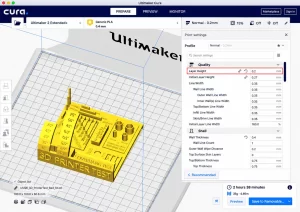
برای دسترسی به تنظیمات جزئیتر، وارد بخش Custom در Print Settings شوید.
Cura در حالت Custom تعداد زیادی پارامتر قابل تنظیم در اختیار کاربر قرار میدهد. این تنظیمات در دستههای مختلفی مانند Quality ،Walls ،Top/Bottom ،Infill ،Material ،Speed ،Travel ،Cooling ،Support ،Build Plate Adhesion قرار دارند.
لازم نیست تمام تنظیمات را تغییر دهید. بهتر است فقط پارامترهایی را که برای پروژه شما ضروری هستند اصلاح کنید.
مرحله پنجم: تغییر تنظیمات مورد نظر
اکنون میتوانید تنظیمات مورد نظر خود را تغییر دهید.
برای مثال ممکن است بخواهید:
- ارتفاع لایه را تغییر دهید؛
- تعداد دیوارهها را افزایش دهید؛
- درصد Infill را تغییر دهید؛
- سرعت پرینت را اصلاح کنید؛
- Support را فعال یا غیرفعال کنید؛
- نوع چسبندگی به صفحه ساخت را تغییر دهید.
نکته مهم این است که هر تغییری در تنظیمات باید با توجه به پرینتر، ماده، نازل و هدف پرینت انجام شود.
صرفاً افزایش یا کاهش یک مقدار به معنی بهتر شدن نتیجه پرینت نیست.
مرحله ششم: ذخیره تنظیمات بهعنوان پروفایل اختصاصی
بعد از اینکه تنظیمات مورد نظر را تغییر دادید، میتوانید آنها را بهعنوان یک پروفایل اختصاصی ذخیره کنید.
در Cura، پروفایل اختصاصی برای نگهداری تغییراتی استفاده میشود که کاربر نسبت به تنظیمات پایه ایجاد کرده است. برای مثال اگر تنظیمات مناسبی برای پرینت PLA با نازل 0.4 میلیمتری و ارتفاع لایه 0.2 میلیمتر ایجاد کردهاید، میتوانید این تنظیمات را با یک نام مشخص ذخیره کنید.
مرحله هفتم: انتخاب نام مناسب برای پروفایل
نامگذاری صحیح باعث میشود مدیریت پروفایلها در آینده آسانتر شود.
به جای نامهایی مانند Profile 1 ،Test و New Profile بهتر است از نامهای توصیفی مثل PLA – 0.4 mm – 0.20 Layer – Standard استفاده کنید.
بهتر است نام پروفایل حداقل اطلاعاتی درباره ماده، قطر نازل و کاربرد آن ارائه دهد.
چگونه یک پروفایل اختصاصی مطمئن بسازیم؟
برای ساخت پروفایلی که بتوانید بارها از آن استفاده کنید، بهتر است روند زیر را دنبال کنید:
۱. پرینتر را بهدرستی تعریف کنید
مشخصات واقعی دستگاه را وارد یا پروفایل رسمی آن را انتخاب کنید.
۲. نازل مناسب را انتخاب کنید
Variant یا تنظیم مربوط به نازل باید با سختافزار واقعی دستگاه مطابقت داشته باشد.
۳. ماده را انتخاب کنید
Material Profile مناسب فیلامنت را انتخاب کنید.
۴. Quality یا Intent مناسب را انتخاب کنید
بسته به کاربرد، سطح کیفیت یا هدف پرینت را مشخص کنید.
۵. تنظیمات ضروری را تغییر دهید
فقط پارامترهایی را تغییر دهید که دلیل مشخصی برای تغییر آنها دارید.
۶. تنظیمات را آزمایش کنید
قبل از استفاده گسترده، نتیجه را با یک پرینت آزمایشی بررسی کنید.
اشتباهات رایج در ساخت پروفایل اختصاصی Cura
ساخت پروفایل جداگانه برای هر تغییر کوچک
اگر برای هر تغییر جزئی یک پروفایل جدید بسازید، تعداد پروفایلها خیلی سریع افزایش پیدا میکند و مدیریت آنها دشوار میشود.
تغییر همزمان تنظیمات زیاد
اگر چندین پارامتر را همزمان تغییر دهید، تشخیص علت بهبود یا افت کیفیت پرینت دشوار خواهد شد.
استفاده از پروفایل یک پرینتر برای دستگاه دیگر بدون بررسی
پروفایلها به شرایط دستگاه و تنظیمات پایه آن وابستهاند. بنابراین انتقال مستقیم یک پروفایل بدون بررسی میتواند نتیجه متفاوتی ایجاد کند.
تغییر تنظیمات بدون پرینت آزمایشی
پروفایل باید در شرایط واقعی آزمایش شود. تنظیمی که روی کاغذ مناسب به نظر میرسد، لزوماً بهترین نتیجه را روی پرینتر واقعی ایجاد نمیکند.
اشتباه گرفتن Material Profile با پروفایل اختصاصی
Material Profile و پروفایل اختصاصی نقش یکسانی ندارند. Material Profile برای تنظیمات مرتبط با ماده است، در حالی که پروفایل اختصاصی تغییرات ذخیرهشده کاربر روی تنظیمات پرینت را نگهداری میکند.
جمعبندی
ساخت پروفایل اختصاصی در Cura به شما اجازه میدهد تغییرات موردنظر خود را در تنظیمات پرینت ذخیره کرده و برای پروژههای بعدی دوباره استفاده کنید.
برای این کار ابتدا باید پرینتر، نازل و ماده مناسب را انتخاب کنید. سپس Quality یا Intent موردنظر را مشخص کرده و از بخش Custom، تنظیمات موردنیاز را تغییر دهید. در نهایت میتوانید تغییرات خود را بهعنوان پروفایل اختصاصی ذخیره کنید. نکته مهم این است که پروفایل اختصاصی با تعریف خود پرینتر، Material Profile یا Quality Profile یکسان نیست. Cura از یک ساختار لایهای برای ترکیب این تنظیمات استفاده میکند و مقدار نهایی هر پارامتر از ترکیب این لایهها به دست میآید.
برای همین، هنگام ساخت پروفایل بهتر است ابتدا Printer ،Nozzle و Material را بهدرستی مشخص کنید و سپس تنظیمات پرینت را تغییر دهید.
سوالات متداول
پروفایل اختصاصی در Cura چیست؟
پروفایل اختصاصی یا Custom Profile مجموعهای از تنظیمات سفارشیشده در Cura است که میتوان آن را ذخیره و در چاپهای بعدی استفاده کرد.
چگونه در Cura یک پروفایل اختصاصی بسازیم؟
با انتخاب پرینتر، نازل و متریال، تغییر تنظیمات موردنظر در بخش Print Settings و ذخیره آنها بهعنوان Custom Profile میتوان یک پروفایل اختصاصی ساخت.
تفاوت Custom Profile و Material Profile در Cura چیست؟
Material Profile برای تنظیمات مرتبط با متریال استفاده میشود، درحالیکه Custom Profile برای ذخیره تغییرات سفارشی کاربر در تنظیمات چاپ کاربرد دارد.
آیا پروفایل Cura روی همه پرینترهای سهبعدی قابل استفاده است؟
خیر. یک Custom Profile لزوماً روی همه پرینترها قابل استفاده نیست، زیرا تنظیمات میتوانند به مشخصات دستگاه، نازل، اکسترودر و متریال وابسته باشند.
منابع
https://all3dp.com/2/ultimaker-cura-all-you-need-to-know/
https://support.3ding.in/portal/en/kb/articles/cura-create-custom-profiles