PLA؛ راهنمای تنظیمات مناسب در Cura

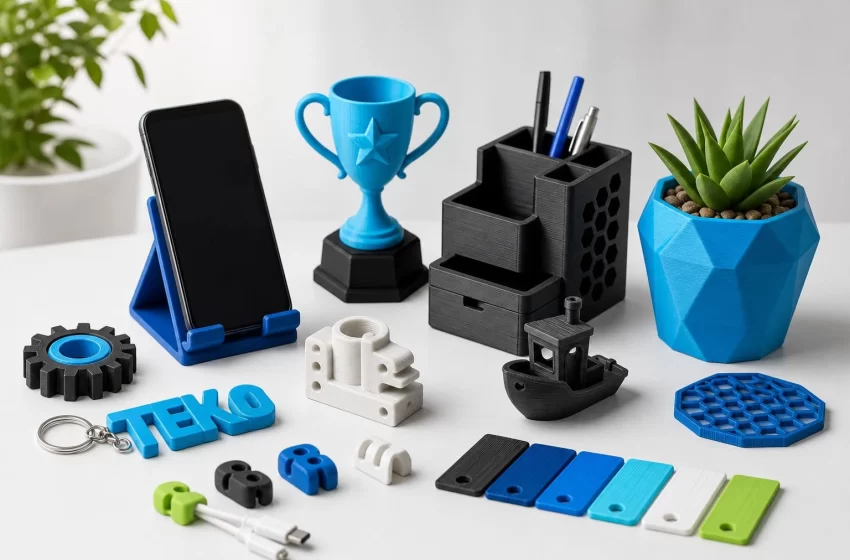
نمونههای پرینت شده با PLA.
فیلامنت PLA یکی از پرکاربردترین مواد در پرینت سهبعدی FDM است. سهولت چاپ، جمعشدگی نسبتاً کم و قابلیت تولید جزئیات مناسب، این ماده را به گزینهای محبوب برای ساخت نمونههای اولیه، ماکتها، قطعات تزئینی و بسیاری از قطعات کاربردی تبدیل کرده است. با اینحال، دستیابی به چاپ باکیفیت فقط به انتخاب فیلامنت مناسب وابسته نیست؛ تنظیمات اسلایسر، کالیبراسیون دستگاه و شرایط چاپ نیز نقش تعیینکنندهای دارند.
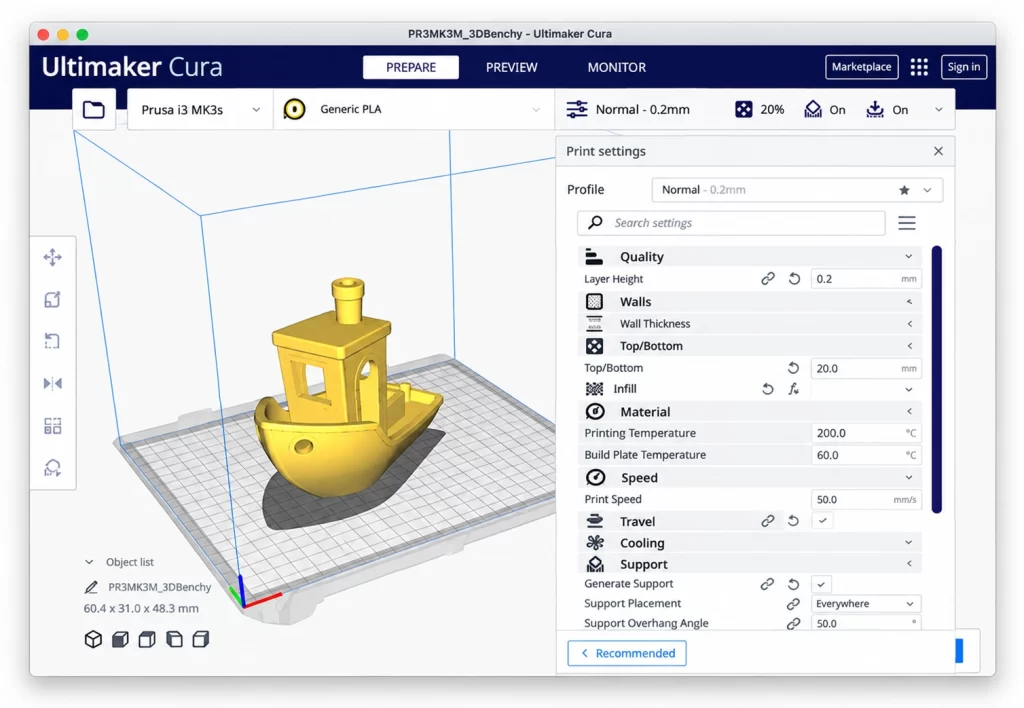
نرمافزار Ultimaker Cura با تبدیل مدل سهبعدی به مسیر حرکت نازل و دستورهای قابل اجرا توسط پرینتر، امکان کنترل پارامترهایی مانند دمای نازل، ارتفاع لایه، سرعت چاپ، رترکشن، خنککاری و ساختار داخلی قطعه را فراهم میکند.
در این مقاله، بهترین تنظیمات Cura برای PLA را از دید فنی بررسی میکنیم. هدف، معرفی یک مجموعه عدد ثابت برای تمام دستگاهها نیست؛ بلکه ارائه یک پروفایل اولیه منطقی و توضیح روش تنظیم آن متناسب با پرینتر، فیلامنت و کاربرد قطعه است.
۱. دمای نازل برای PLA در Cura
دمای نازل بر ذوب فیلامنت، پایداری اکستروژن، اتصال لایهها و کیفیت سطح قطعه تأثیر میگذارد. اگر دما بیش از حد پایین باشد، ممکن است مواد بهخوبی جریان پیدا نکنند یا اتصال بین لایهها ضعیف شود. دمای بیش از حد بالا نیز میتواند احتمال رشتهشدن فیلامنت، نشت مواد از نازل و افت کیفیت جزئیات را افزایش دهد.
برای انتخاب دمای مناسب، ابتدا محدوده پیشنهادی سازنده فیلامنت را بررسی کنید. سپس از پروفایل سازگار با پرینتر خود شروع کنید. برای بسیاری از فیلامنتهای PLA، دمای حدود ۲۰۰ تا ۲۱۵ درجه سانتیگراد قابل بررسی است؛ اما این محدوده برای همه محصولات معتبر نیست و برخی فیلامنتها به دماهای دیگری نیاز دارند.
چگونه دمای نازل را در Cura تنظیم کنیم؟
پرینتر و فیلامنت صحیح را انتخاب کنید.
در تنظیمات مواد، گزینه Printing Temperature را پیدا کنید.
مقدار پیشنهادی سازنده فیلامنت یا پروفایل رسمی دستگاه را وارد کنید.
یک چاپ آزمایشی انجام دهید و سطح قطعه، اتصال لایهها و یکنواختی اکستروژن را بررسی کنید.
اگر نتیجه مطلوب نیست، دما را در گامهای کوچک، مثلاً ۵ درجه سانتیگراد، تغییر دهید. برای مقایسه معتبر، سرعت، خنککاری و سایر تنظیمات را تا حد امکان ثابت نگه دارید.
- اگر Stringing ایجاد میشود، دما و رترکشن را بررسی کنید.
- اگر خطوط بهخوبی به هم متصل نمیشوند، دما، سرعت و خنککاری را ارزیابی کنید.
- اگر اکستروژن نامنظم است، علاوه بر دما، احتمال گرفتگی نازل یا مشکل تغذیه فیلامنت را نیز بررسی کنید.
۲. دمای صفحه ساخت برای PLA
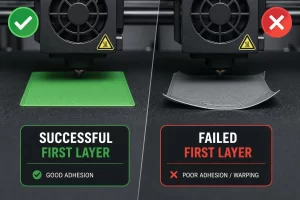
دمای صفحه ساخت به حفظ چسبندگی لایه اول کمک میکند و میتواند احتمال جدا شدن گوشههای قطعه از صفحه را کاهش دهد.
برای بسیاری از فیلامنتهای PLA روی صفحه گرم، محدوده ۵۰ تا ۶۰ درجه سانتیگراد نقطه شروع مناسبی است. با اینحال، PLA روی بعضی سطوح و در شرایط مناسب بدون صفحه گرم نیز قابل چاپ است. جنس صفحه، پوشش سطح و توصیه سازنده فیلامنت در انتخاب دما اهمیت دارند.
برای بهبود چسبندگی لایه اول:
- سطح چاپ را مطابق توصیه سازنده تمیز کنید.
- کالیبراسیون صفحه و فاصله نازل تا سطح را بررسی کنید.
- سرعت لایه اول را در صورت نیاز کاهش دهید.
- برای قطعاتی با سطح تماس محدود، استفاده از Brim را آزمایش کنید.
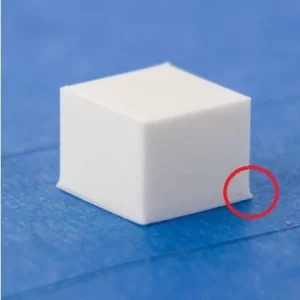
دمای بالاتر همیشه چسبندگی بهتری ایجاد نمیکند. دمای نامناسب یا فشردهشدن بیش از حد لایه اول ممکن است باعث پهنشدن لبه پایینی قطعه شود؛ مشکلی که با نام Elephant Foot شناخته میشود.
۳. ارتفاع لایه برای PLA
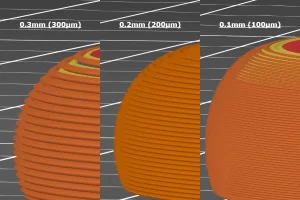
گزینه Layer Height ضخامت هر لایه چاپشده را مشخص میکند. این پارامتر بر زمان چاپ، ظاهر سطح، وضوح جزئیات در راستای ارتفاع و شکل هندسی پلههای سطح تأثیر میگذارد.
برای نازل ۰٫۴ میلیمتری، مقادیر زیر معمولاً نقطه شروع مناسبی هستند:
- مدلهای ظریف و قطعات نمایشی: ۰٫۱ میلیمتر
- جزئیات بیشتر و سطح ظریفتر: ۰٫۱۲ تا ۰٫۱۶ میلیمتر
- چاپ عمومی: ۰٫۲ میلیمتر
- کاهش زمان چاپ، با جزئیات عمودی کمتر: ۰٫۲۴ تا ۰٫۲۸ میلیمتر
برای کاربردهای عمومی، ارتفاع لایه ۰٫۲ میلیمتر تعادل مناسبی بین زمان چاپ و کیفیت ایجاد میکند. ارتفاع کمتر میتواند خطوط پلهای روی سطوح شیبدار را کاهش دهد، اما زمان چاپ را افزایش میدهد.
ارتفاع لایه بهتنهایی دقت ابعادی قطعه را تعیین نمیکند. قطر نازل، عرض خط، کالیبراسیون اکستروژن، طراحی مدل و تنظیمات حرکتی نیز در دقت نهایی نقش دارند.
گزینه Initial Layer Height ارتفاع لایه اول را تعیین میکند. مقدار مناسب باید با مشخصات نازل، عرض خط و کالیبراسیون دستگاه سازگار باشد. در صورت چسبندگی نامناسب، تنها ارتفاع لایه اول را تغییر ندهید. فاصله نازل تا صفحه، تمیزی سطح، سرعت لایه اول و دمای صفحه را نیز بررسی کنید.
۴. سرعت چاپ PLA در Cura
سرعت چاپ بر زمان تولید قطعه و کیفیت سطح تأثیر دارد. با اینحال، سرعتی که در Cura وارد میشود، بهتنهایی نشاندهنده توان واقعی پرینتر نیست. دستگاه باید بتواند در آن سرعت، مواد را با نرخ لازم ذوب و اکسترود کند و حرکتهای مکانیکی را نیز بدون افت کیفیت انجام دهد.
برای بسیاری از پرینترهای معمولی، سرعت ۴۰ تا ۶۰ میلیمتر بر ثانیه نقطه شروع مناسبی است. پرینترهای سریعتر ممکن است به سرعتهای بالاتر برسند، اما این موضوع به طراحی دستگاه، شتاب حرکتی، دبی حجمی مجاز و ویژگیهای فیلامنت وابسته است.
تنظیمات مهم در Cura عبارتاند از:
- Print Speed: سرعت عمومی چاپ.
- Wall Speed: سرعت چاپ دیوارهها.
- Outer Wall Speed: سرعت دیواره بیرونی.
- Infill Speed: سرعت چاپ ساختار داخلی.
- Initial Layer Speed: سرعت چاپ لایه اول.
برای شروع، سرعت عمومی ۵۰ میلیمتر بر ثانیه و سرعت دیواره بیرونی ۲۵ تا ۳۵ میلیمتر بر ثانیه را میتوان آزمایش کرد. سرعت پایینتر دیواره بیرونی در بسیاری از شرایط به یکنواختی سطح کمک میکند.
چرا سرعت بالا همیشه به معنی چاپ سریعتر نیست؟
هنگام افزایش سرعت، میزان فیلامنتی که باید در هر ثانیه ذوب و از نازل خارج شود نیز افزایش پیدا میکند. اگر هاتاند نتواند این مقدار مواد را بهطور پیوسته ذوب کند، کماکستروژن ایجاد میشود. علاوه بر این، شتاب حرکتی، تغییر جهتهای مکرر و اندازه قطعه میتوانند مانع رسیدن پرینتر به سرعت تنظیمشده شوند. بنابراین، سرعت مناسب باید با توان واقعی دستگاه و کیفیت موردنیاز هماهنگ باشد.
۵. تنظیم Retraction برای کاهش Stringing
Stringing زمانی رخ میدهد که رشتههای نازک فیلامنت هنگام حرکت نازل بین بخشهای مختلف مدل باقی میمانند. یکی از تنظیمات مؤثر بر این پدیده Retraction است.
رترکشن به عقبکشیدن فیلامنت در هنگام برخی حرکتهای بدون چاپ گفته میشود. مقدار مناسب آن به نوع اکسترودر، طراحی هاتاند، مسیر تغذیه فیلامنت و تنظیمات حرکتی وابسته است.
در سیستم Direct Drive، موتور اکسترودر نزدیک به هاتاند قرار دارد و معمولاً فاصله رترکشن کمتری لازم است. در سیستم Bowden، مسیر تغذیه طولانیتر است و ممکن است به فاصله بیشتری نیاز باشد. با اینحال، نوع اکسترودر بهتنهایی برای تعیین مقدار دقیق کافی نیست.
گزینههای مهم در Cura:
- Enable Retraction: فعالکردن رترکشن.
- Retraction Distance: فاصله عقبکشیدن فیلامنت.
- Retraction Speed: سرعت عقبکشیدن فیلامنت.
روش اصولی تنظیم رترکشن
- ابتدا از پروفایل پیشنهادی سازنده پرینتر استفاده کنید.
- یک مدل آزمایشی مناسب برای بررسی Stringing چاپ کنید.
- اگر رشتههای اضافی وجود دارند، دما و رترکشن را بررسی کنید.
- فاصله و سرعت رترکشن را بهصورت مرحلهای تغییر دهید.
- نتیجه را با نمونه قبلی مقایسه کنید.
افزایش بیش از حد فاصله یا سرعت رترکشن ممکن است مشکلات دیگری مانند ساییدگی فیلامنت، اختلال در تغذیه یا کمبود مواد در شروع مسیر بعدی ایجاد کند.
همچنین، رطوبت فیلامنت و آلودگی نازل میتوانند در ایجاد رشتههای اضافی نقش داشته باشند. بنابراین، قبل از تغییر شدید تنظیمات نرمافزار، وضعیت فیلامنت و هاتاند را نیز بررسی کنید.
۶. تنظیمات خنککاری PLA
خنککاری مناسب به حفظ شکل لایههای تازه چاپشده کمک میکند و برای چاپ جزئیات کوچک، پلها و اورهنگها اهمیت دارد.
در Cura، تنظیمات اصلی خنککاری در بخش Cooling قرار دارند. برای بسیاری از چاپهای PLA، استفاده از فن با سرعت بالا پس از لایههای ابتدایی نقطه شروع مناسبی است؛ اما سرعت نهایی باید با نوع فیلامنت، هندسه مدل و نیاز به اتصال لایهها سازگار باشد.
پارامترهای مهم عبارتاند از:
- Enable Print Cooling: فعالکردن خنککاری قطعه.
- Fan Speed: سرعت فن در حین چاپ.
- Initial Fan Speed: سرعت فن در لایههای ابتدایی.
- Regular Fan Speed at Height: ارتفاع شروع سرعت عادی فن.
در بسیاری از پروفایلهای PLA، فن پس از لایههای ابتدایی به سرعت بالایی، گاهی ۱۰۰ درصد، میرسد. این مقدار برای همه شرایط الزامی نیست.
اگر اورهنگها افتادگی دارند، وضعیت جریان هوا، سرعت چاپ و زمان خنکشدن هر لایه را بررسی کنید.
۷. تنظیم Infill و Wall برای استحکام قطعه
ساختار داخلی و ضخامت دیوارهها بر وزن، زمان چاپ و رفتار مکانیکی قطعه تأثیر میگذارند. انتخاب مناسب باید بر اساس کاربرد واقعی قطعه انجام شود.
تراکم داخلی (Infill Density)
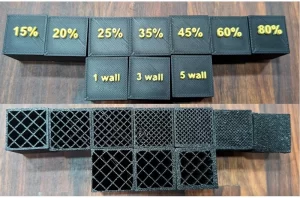
تراکم داخلی درصد پرشدگی ساختار داخلی مدل را مشخص میکند.
- ۱۰ تا ۱۵ درصد: مناسب برای بسیاری از مدلهای تزئینی و کمبار.
- ۱۵ تا ۲۵ درصد: مناسب بسیاری از قطعات عمومی.
- ۳۰ درصد و بیشتر: قابل بررسی برای قطعاتی که به ساختار داخلی متراکمتری نیاز دارند.
این مقادیر قواعد قطعی استحکام نیستند. افزایش تراکم داخلی معمولاً مصرف مواد و زمان چاپ را افزایش میدهد، اما الزاماً باعث افزایش متناسب استحکام نمیشود.
تعداد دیوارهها (Wall Line Count)
گزینه Wall Line Count در نرمافزار Cura مشخص میکند نازل چند خط فیلامنت را برای ساخت دیوارههای اطراف قطعه چاپ کند. برای مثال، اگر نازل ۰٫۴ میلیمتری داشته باشید و تعداد دیوارهها را روی ۳ قرار دهید، پرینتر سه خط فیلامنت را کنار هم چاپ میکند تا دیوارهای با ضخامت تقریبی ۱٫۲ میلیمتر بسازد. بنابراین، با افزایش این عدد، دیواره قطعه ضخیمتر میشود؛ اما فضای داخلی آن لزوماً توپر نمیشود.
برای بیشتر قطعات معمولی، مقدار ۲ یا ۳ نقطه شروع مناسبی است. اگر قطعه باید در برابر فشار یا ضربه مقاومتر باشد، افزایش تعداد دیوارهها به ۳ یا ۴ میتواند مفید باشد؛ زیرا پوسته بیرونی قطعه ضخیمتر میشود. البته استحکام نهایی به شکل قطعه، جهت چاپ، جنس فیلامنت و تنظیمات Infill نیز بستگی دارد. توجه داشته باشید که ضخامت واقعی دیواره به عرض خط چاپشده وابسته است و الزاماً برابر با حاصلضرب تعداد دیوارهها در قطر نازل نیست.
انتخاب الگوی Infill
الگوهایی مانند Grid و Gyroid در Cura قابل استفادهاند. انتخاب بین آنها باید بر اساس شکل قطعه، زمان چاپ و نوع بارگذاری انجام شود. هیچ الگویی برای تمام کاربردها بهترین نیست.
برای قطعات مکانیکی، جهت چاپ، کیفیت اتصال لایهها، ضخامت دیوارهها، شکل هندسی و شرایط بارگذاری واقعی اهمیت زیادی دارند. اگر قطعه تحت بار قابلتوجهی قرار میگیرد، آزمون عملی یا تحلیل مهندسی از اتکا به درصد Infill بهتنهایی قابلاعتمادتر است.
۸. تنظیم چسبندگی لایه اول؛ Brim ،Skirt و Raft
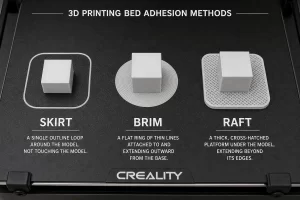
چسبندگی لایه اول یکی از عوامل اصلی موفقیت چاپ سهبعدی است. Cura سه گزینه متداول برای آمادهسازی چاپ و بهبود اتصال قطعه به صفحه ساخت دارد.
Skirt: چاپ خطوط اطراف مدل برای آمادهسازی جریان مواد و بررسی اکستروژن؛ بدون اتصال به قطعه.
Brim: چاپ خطوط متصل به لبههای پایینی مدل برای افزایش سطح تماس با صفحه.
Raft: چاپ یک ساختار پایه زیر مدل در شرایط خاص.
برای بسیاری از قطعات Skirt کافی است. اگر سطح تماس قطعه کوچک باشد یا گوشهها از صفحه جدا شوند، Brim میتواند به افزایش پایداری کمک کند. Raft معمولاً مواد و زمان بیشتری مصرف میکند و برای همه مدلها لازم نیست.
پیش از استفاده از این گزینهها، کالیبراسیون، تمیزی سطح و دمای مناسب صفحه را بررسی کنید. ابزارهای چسبندگی نمیتوانند تمام مشکلات ناشی از کالیبراسیون نامناسب را برطرف کنند.
۹. تنظیم Support برای مدلهای دارای اورهنگ
در پرینت سهبعدی FDM، هر لایه باید بر لایه قبلی یا یک ساختار پشتیبان مناسب قرار گیرد. به همین دلیل، برخی بخشهای معلق مدل به Support نیاز دارند.
گزینههای مهم در Cura عبارتاند از:
- Generate Support: فعالکردن تولید ساپورت.
- Support Placement: تعیین محل مجاز قرارگیری ساپورت.
- Support Overhang Angle: تعیین آستانه زاویه تولید ساپورت.
- Support Density: تعیین تراکم ساختار پشتیبان.
- Support Interface: ایجاد لایه واسط برای بهبود سطح زیرین مدل، در صورت پشتیبانی پروفایل.
انتخاب زاویه ساپورت به هندسه مدل، جهت چاپ، خنککاری و توانایی دستگاه در چاپ اورهنگ بستگی دارد. بنابراین، یک زاویه ثابت برای تمام مدلها توصیه نمیشود. پیش از تولید ساپورت، جهت قرارگیری قطعه را بررسی کنید. تغییر جهت چاپ گاهی میتواند مصرف مواد، زمان چاپ و آثار باقیمانده روی سطح را کاهش دهد.
۱۰. مشکلات رایج چاپ PLA و روش عیبیابی
هنگام بروز مشکل، بهتر است ابتدا نشانه را شناسایی کنید و سپس علتهای محتمل را به ترتیب بررسی کنید. تغییر همزمان چند تنظیم، تشخیص علت اصلی را دشوار میکند.
رشتههای اضافی بین بخشهای مدل
علتهای محتمل:
- دمای نامناسب نازل.
- تنظیم نادرست رترکشن.
- رطوبت فیلامنت.
- آلودگی نازل.
راهکار: دما و رترکشن را بررسی کنید، وضعیت فیلامنت را ارزیابی کنید و از تمیز بودن نازل مطمئن شوید.
جدا شدن قطعه از صفحه ساخت
علتهای محتمل:
- فاصله نامناسب نازل تا صفحه.
- آلودگی سطح چاپ.
- سطح تماس ناکافی.
- تنظیم نامناسب دمای صفحه یا سرعت لایه اول.
راهکار: ابتدا کالیبراسیون و تمیزی صفحه را بررسی کنید. سپس در صورت نیاز سرعت لایه اول را تغییر دهید یا از Brim استفاده کنید.
کماکستروژن یا نازک بودن خطوط چاپ
علتهای محتمل:
- گرفتگی نازل.
- محدودیت دبی حجمی در سرعت بالا.
- مشکل تغذیه فیلامنت.
- تنظیم نامناسب دما یا اکستروژن.
راهکار: مسیر فیلامنت و نازل را بررسی کنید، سرعت را کاهش دهید و دمای چاپ را با مشخصات فیلامنت تطبیق دهید.
پهن شدن لبه پایینی قطعه (Elephant Foot)
علتهای محتمل:
- فشردهشدن بیش از حد لایه اول.
- دمای نامناسب صفحه.
- کالیبراسیون نادرست فاصله نازل.
راهکار: ابتدا لایه اول و کالیبراسیون را بررسی کنید. سپس دمای صفحه را در محدوده توصیهشده تنظیم کنید و در صورت نیاز جبران Elephant Foot را در Cura آزمایش کنید.
کیفیت ضعیف سطح
علتهای محتمل:
- ارتفاع لایه نامناسب برای هدف چاپ.
- سرعت بالای دیواره بیرونی.
- اکستروژن ناپایدار.
- لرزش یا مشکلات مکانیکی.
راهکار: سرعت دیواره بیرونی را کاهش دهید، ارتفاع لایه را متناسب با نیاز تنظیم کنید و وضعیت مکانیکی دستگاه و یکنواختی اکستروژن را بررسی کنید.
۱۱. پروفایل اختصاصی PLA در Cura
پس از رسیدن به تنظیمات مناسب، ذخیره پروفایل کمک میکند در چاپهای بعدی از همان مجموعه تنظیمات استفاده کنید.
- پرینتر صحیح را در Cura انتخاب کنید.
- پروفایل ماده متناسب با فیلامنت را انتخاب کنید.
- یک پروفایل پایه مناسب برای کیفیت یا سرعت مورد نظر انتخاب کنید.
- دمای نازل و صفحه را طبق مشخصات فیلامنت تنظیم کنید.
- ارتفاع لایه، سرعت، رترکشن و خنککاری را بررسی کنید
- یک چاپ آزمایشی انجام دهید و نتیجه را ارزیابی کنید.
- تنظیمات تأیید شده را با نامی مشخص ذخیره کنید.
جمعبندی
بهترین تنظیمات Cura برای PLA به پرینتر، فیلامنت، نازل، صفحه ساخت و کاربرد قطعه وابسته است. برای شروع، ارتفاع لایه ۰٫۲ میلیمتر، سرعت ۴۰ تا ۶۰ میلیمتر بر ثانیه و دمای نازل و صفحه مطابق پروفایل معتبر دستگاه، انتخابهای منطقیتری هستند. دمای ۲۰۰ درجه برای نازل و ۶۰ درجه برای صفحه نیز میتوانند نقطه شروع مناسبی باشند، به شرط آنکه با مشخصات فیلامنت سازگار باشند.
برای رسیدن به کیفیت مطلوب، ابتدا از پروفایل سازنده شروع کنید و سپس دما، سرعت، رترکشن و خنککاری را با آزمونهای کنترلشده تنظیم کنید. در صورت وجود مشکل، کالیبراسیون دستگاه، وضعیت فیلامنت و طراحی مدل به اندازه تنظیمات نرمافزار اهمیت دارند.
سوالات متداول
بهترین دمای نازل برای PLA چقدر است؟
دمای مناسب به نوع فیلامنت و پرینتر وابسته است. برای برخی پروفایلها ۲۰۰ درجه و برای برخی دیگر ۲۱۰ تا ۲۱۵ درجه سانتیگراد مناسب است. مشخصات سازنده و آزمون چاپ باید مبنای انتخاب باشند.
بهترین ارتفاع لایه برای PLA در Cura چیست؟
برای نازل ۰٫۴ میلیمتری، ارتفاع ۰٫۲ میلیمتر انتخاب مناسبی برای چاپ عمومی است. ارتفاع کمتر برای جزئیات بیشتر و ارتفاع بالاتر برای کاهش زمان چاپ قابل بررسی است.
آیا فن خنککننده باید روی ۱۰۰ درصد باشد؟
در بسیاری از چاپهای PLA، سرعت بالای فن پس از لایههای ابتدایی مناسب است؛ اما مقدار دقیق به فیلامنت، هندسه مدل و نیاز به اتصال لایهها بستگی دارد.
بهترین سرعت چاپ PLA چقدر است؟
برای بسیاری از پرینترهای معمولی، ۴۰ تا ۶۰ میلیمتر بر ثانیه نقطه شروع مناسبی است. سرعت نهایی باید با ظرفیت هاتاند، دبی حجمی و توان حرکتی دستگاه هماهنگ باشد.
منابع
https://www.matterhackers.com/articles/how-to-succeed-when-printing-in-pla
https://www.creality.com/blog/pla-print-temperature
https://eolasprints.com/blogs/advanced-3d-printing/pla-print-settings-first-print-guide