مسدود کننده ساپورت در اسلایسر Cura
- علمی و تحقیقاتی
فاطمه کلانکی
- 0
- 8 دقیقه خوانده شده
ویژگی مسدودکننده ساپورت در اسلایسر Cura برای جلوگیری از قرار گرفتن ساپورت در جایی که به آنها نیاز ندارید عالی است. برای دانستن کامل این ویژگی به ادامه مطلب بروید!
این ویژگی چیست؟
ساپورت ها ساختارهای اضافه شده ای هستند که برای نگه داشتن یک قطعه هنگام چاپ سه بعدی طراحی شده اند. اگرچه گاهی اوقات ممکن است کنار آمدن با آنها و حذف آنها دردسرساز باشد، اما در مدل های خاصی ضروری هستند زیرا چاپگرهای سه بعدی نمی توانند سازه هایی را در هوا بسازند!
محل قرارگیری ساپورت ها و نحوه چاپ آنها توسط تنظیمات موجود در اسلایسر سه بعدی شما تعیین می شود، برنامه ای که یک مدل سه بعدی را به G-code تبدیل می کند که چاپگر می تواند آن را تفسیر کند. Ultimaker’s Cura یکی از محبوب ترین گزینه های اسلایسر است و دارای تنظیمات مفید بسیاری برای کنترل نحوه چاپ قطعات است. این تنظیمات جنبه های مختلف فرآیند چاپ را کنترل می کنند و کاربران را قادر می سازند تا کیفیت چاپ را بهبود بخشند.
در اکثر اسلایسرهای سهبعدی، از جمله Cura، میتوانید یک زاویه اورهنگ را تنظیم کنید، که به اسلایسر شما میگوید فقط در مناطقی از چاپ که در آنها با زاویه تنظیم شده ملاقات میکند یا از آن فراتر میرود، ساپورت تولید کند. در حالی که این تنظیم برای جلوگیری از ساپورت های غیر ضروری در اورهنگ های کوچک بسیار عالی است، ممکن است شرایطی وجود داشته باشد که بخواهید ساپورت ها یک ناحیه را بالا نگه دارند اما ناحیه دیگری با همان زاویه را حفظ کنند.
در این مورد، مسدودکننده ساپورت Cura یک ابزار فوقالعاده مفید است که میتوانید از آن برای جلوگیری از چاپ شدن ساپورت در مناطق خاص استفاده کنید. این ابزار که گاهی اوقات به عنوان پاک کن ساپورت نیز شناخته می شود، با کلیک بر روی مکان نما پس از فعال سازی ابزار، بلوک های شفاف کوچکی تولید می کند. سپس این بلوکها را میتوان در هر جایی که ساپورت نمیخواهید قرار داد.
در این مقاله، نحوه عملکرد مسدودکننده ساپورت در Cura، نحوه استفاده از آن و نکاتی را برای کمک به بهترین استفاده از این ویژگی خواهیم گفت. ما همچنین چند تکنیک دیگر و تنظیمات ویژه برای ساپورت در Cura را مورد بحث قرار خواهیم داد.
نحوه استفاده
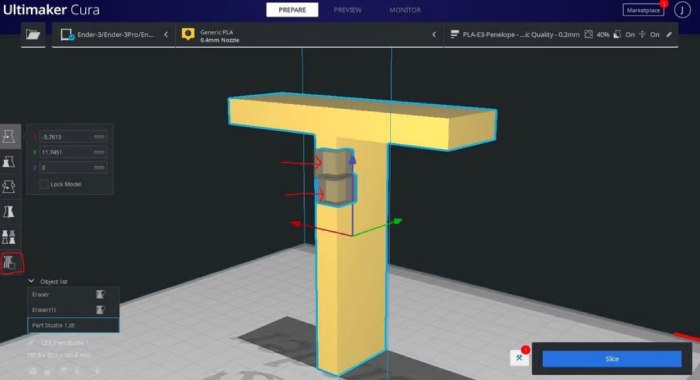
اولین قدم برای استفاده از هر ابزار اسلایسر، یافتن محل قرارگیری آن است. ابزار مسدود کننده ساپورت در واقع با اکثر تنظیمات ساپورت گروه بندی نمی شود. درعوض، این ویژگی را میتوان در سمت چپ صفحه اصلی یافت، و نماد خط سایهدار در پایین نوار ابزار است (که در بالا با رنگ قرمز مشخص شده است).
ابتدا مدل مورد نظر خود را وارد کنید و روی دکمه مسدود کننده ساپورت کلیک کنید سپس میتوانید روی مدل خود کلیک کنید تا بلوکهای پاککننده ساپورت را در جایی که ساپورت نمیخواهید قرار دهید. (هنگامی که این ابزار فعال می شود، هر جایی که کلیک کنید، بلوک های سایه دار ظاهر می شوند، که نشان می دهد منطقه نفوذ مسدود کننده ساپورت کجاست.) شما می توانید به طور جداگانه هر بلوک را به همان روشی که یک مدل را مقیاس بندی می کنید، برای پوشش یک منطقه بزرگتر یا کوچکتر تغییر دهید.
مسدود کنندههای ساپورت تنها زمانی از ایجاد ساپورتها جلوگیری میکنند که روی منبع تکیهگاهها، که برآمدگیهای مدل است، قرار گیرند. اگر به طور تصادفی تعداد زیادی قرار دادید، می توانید با خروج از ابزار و انتخاب مواردی که می خواهید حذف کنید، آنها را حذف کنید.
همچنین، فراموش نکنید که حتی اگر از ابزار مسدودکننده ساپورت استفاده میکنید، باز هم باید زاویه پیشفرض مورد نظر خود را تنظیم کنید. این تنظیم همچنان برای تمام ساختارهای ساپورت که نمیخواهید مسدود شوند، اهمیت دارد.
PrusaSlicer، یکی دیگر از اسلایسر های سه بعدی محبوب، ابزار مسدودکننده ساپورت مشابهی دارد. با این حال، ابزارهای مسدودکننده ساپورت از چند جهت متفاوت هستند. برای یکی، مسدودکنندههای ساپورت Cura مکعبهای سه بعدی هستند که باید آنها را یکی یکی قرار دهید، در حالی که مسدودکنندههای PrusaSlicer علامتهای دوبعدی (رنگی) هستند که میتوانید روی سطح یک مدل نقاشی کنید.
مثال
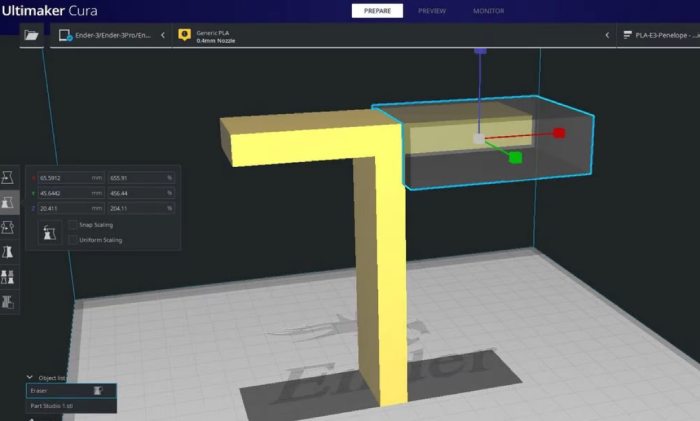
فرض کنید جعبهای دارید با برآمدگیهایی که به زاویه 45 درجه میرسند، و فقط میخواهید در یک طرف جسم ساپورت داشته باشید. برای رسیدن به این هدف، ساختارهای ساپورت را در Cura با علامت زدن کادر “Generate Support” فعال کنید. سپس، «Support Overhang Angle» را روی 45 درجه تنظیم میکنید تا اسلایسر شما از هر دو طرف ساپورت ایجاد کند. در نهایت، روی ابزار مسدودکننده ساپورت کلیک کنید و بلوکها را در منبع برآمدگیها در سمتی که ساپورت نمیخواهید قرار دهید.
نکات
اولین توصیه ما ممکن است واضح به نظر برسد، اما ارزش این را دارد که بگوییم. مطمئن شوید که به طور تصادفی یک مکعب مسدود کننده ساپورت را در منطقه ای که می خواهید ساپورت ایجاد شود قرار ندهید.
این می تواند کمی مشکل باشد زیرا ابعاد مکعب به راحتی قابل تنظیم نیست. با این حال، همانطور که یکی از کاربران اشاره کرد، میتوانید روی مدل سهبعدی زوم کنید تا به گوشههای تنگ برسید، یا بزرگنمایی کنید تا بخشهای بزرگتر را همزمان بپوشانید.
نکته دیگر این است که از حالت نمایش لایه Cura استفاده کنید تا بررسی کنید که مسدود کننده های ساپورت شما همانطور که می خواهید عمل می کنند. می توانید این کار را با کلیک کردن روی دکمه “Preview” در قسمت بالای Cura انجام دهید. هنگامی که مدل خود را با مسدود کننده های ساپورت در جای خود برش دادید، می توانید نحوه دقیق چاپ شیء شما، از جمله ساختارهای ساپورت، را ببینید و در صورت لزوم تنظیمات را انجام دهید.
سایر تکنیک ها
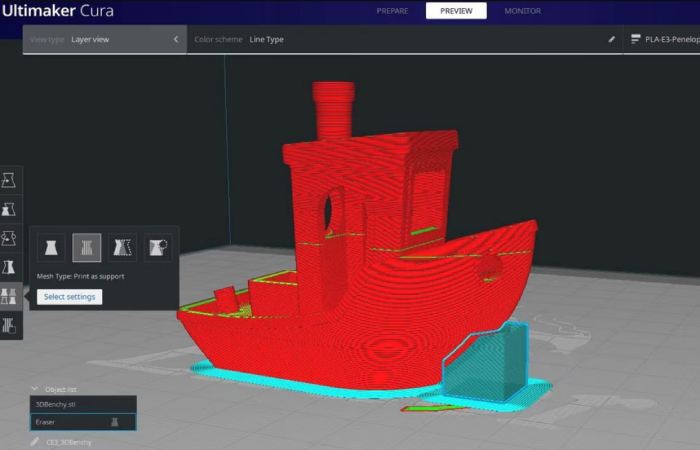
در Cura، علاوه بر مسدود کنندههای ساپورت، ویژگیهای ساپورت ویژه دیگری نیز وجود دارد که بیشتر آنها در بخش تنظیمات «Support» قرار دارند. در زیر دکمه «Per Model Settings»، که یک دکمه بالای ابزار مسدودکننده ساپورت در سمت چپ صفحه اصلی قرار دارد، چهار گزینه برای کنترل اینکه موتور برش Cura چگونه باید مدل شما را تفسیر کند، وجود دارد.
در این بخش به سه مورد از این چهار ویژگی می پردازیم:
Print as Support– Modify Settings for Overlaps– Don’t Support Overlaps
Print as Support
دومین دکمه از این چهار، ویژگی «Print as support» است که به Cura میگوید طراحی سهبعدی وارداتی شما را بهعنوان یک ساختار ساپورت در نظر بگیرد، حتی اگر از هیچ برآمدگی پشتیبانی نمیکند. این ابزار را می توان به چند روش مختلف استفاده کرد، اما عمدتاً در صورتی مفید است که یک ساختار ساپورت سفارشی برای یک مدل طراحی کرده باشید.
یک مثال خوب از زمانی که استفاده از این ابزار مفید است را می توان در طرح آچار یافت. آچار دارای یک زیرمجموعه چرخ دنده است، اما Cura این را نمی داند و به طور معمول با برآمدگی ها مانند هر سازه دیگری که نیاز به ساپورت دارد رفتار می کند. ساپورت های تولید خودکار Cura می تواند برای عملکرد آچار مضر باشد.
با این حال شما می توانید یک ساختار ساپورت از پیش نصب شده برای آچار طراحی کنید.
اگر میخواهید از این ساپورت ویژه (یا هر ساپورت سفارشی در هر مدلی) استفاده کنید، میتوانید هم طرح اصلی و هم ساختار کمکی خود را به Cura وارد کنید و سپس نوع قطعه تعیینشده را روی «Print as support» قرار دهید. این به شما این امکان را می دهد که از یک ساختار ساپورت سفارشی و غیر استاندارد برای یک مدل پیچیده استفاده کنید که در آن ساپورت های معمولی ممکن است به درستی کار نکنند یا برداشتن آنها خیلی سخت باشد.
اگرچه این تنظیم ممکن است به اندازه ابزار مسدودکننده ساپورت مفید نباشد، ویژگی « Print as support » در برخی سناریوها عالی است. به طور خاص، اگر در حال چاپ طرح های پیچیده هستید، این ابزار شگفت انگیز است که می خواهید از ساختارهای ساپورت سفارشی به جای ساپورت های اولیه Cura استفاده کنید.
Modify Settings for Overlaps
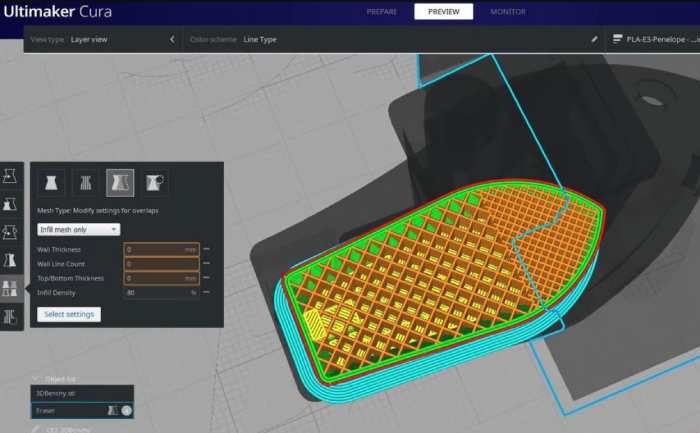
دکمه سوم “ Modify settings for overlaps” است. این ویژگی به اسلایسر شما میگوید که با قسمتهایی که با مش انتخابی همپوشانی دارند، متفاوت از بقیه مدل رفتار کند. این به شما امکان می دهد تنظیمات چاپ را فقط برای نواحی همپوشانی تغییر دهید، به عنوان مثال فقط در بخش هایی از یک مدل ساپورت ایجاد کنید که با مدل دیگری همپوشانی دارند.
برای مثال دیگر زمان استفاده از این تنظیم، فرض کنید یک مکعب دارید و میخواهید نیمی از مکعب با تراکم پر شدن 50 درصد و نیمه دوم با تراکم پر شدن 75 درصد چاپ شود. شما می توانید با وارد کردن مدل مکعب کالیبراسیون خود و وارد کردن طرح دیگری که با نیمی از مکعب همپوشانی دارد به این هدف برسید.
از آنجا میتوانید مکعب را روی تراکم پر شدن 50% تنظیم کنید و سپس طرح دوم را حرکت دهید تا تا نیمهی مکعب بنشیند. پس از این، نوع مش طرح دوم را روی “Modify settings for overlaps” قرار دهید، روی دکمه “Select settings” کلیک کنید و گزینه “Infill Density” را علامت بزنید. در نهایت، مقدار را به 75% تغییر دهید و مدل خود را برش دهید!
Don’t Support Overlaps
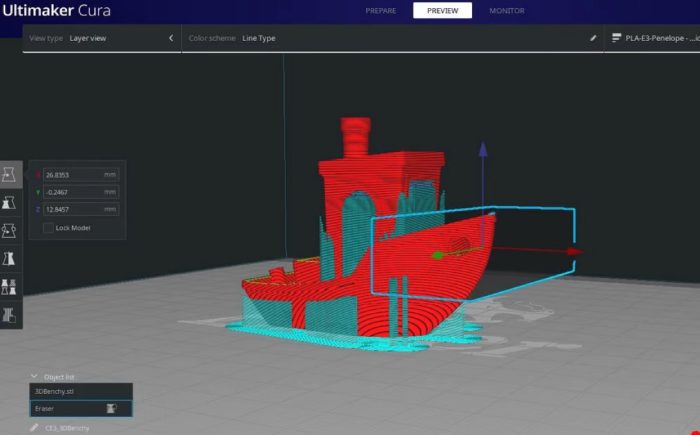
دکمه چهارم “ Don’t support overlaps” نام دارد. بحث در مورد این نوع مش ساده ترین است زیرا قبلاً در این مقاله در مورد آن صحبت کرده ایم. اساساً، تنظیم یک مدل روی «Don’t support overlaps » کل آن مدل را به یک مسدودکننده ساپورت تبدیل میکند.
در واقع، وقتی یک مکعب مسدودکننده ساپورت را به مدل خود اضافه میکنید، متوجه میشوید که در گوشه سمت راست پایین رابط Cura، در «Object list»، مسدودکننده ساپورت برچسب «Eraser» دارد. در سمت راست “ Eraser” نمادی وجود دارد که به شما می گوید وقتی با نشانگر خود روی آن می روید از همپوشانی ها پشتیبانی نمی کند.
این نوع مش به اسلایسر شما می گوید که اجازه ندهد چیزی روی هم قرار بگیرد یا از مسیر مش عبور کند. در برخی موارد، این ممکن است مسیر سادهتری نسبت به افزودن مسدودکنندههای ساپورت فردی باشد، اما همیشه به مدل خاص شما بستگی دارد.
ترجمه و جمع آوری : واحد خدمات و تحقیق و توسعه پرینتر های سه بعدی ثمین samin3d