تفاوت کتیا با سالید ورکس


CATIA (برنامه تعاملی سه بعدی به کمک کامپیوتر) برای اولین بار در سال 1982 راه اندازی شد، در حالی که سالیدورکس به سال 1995 باز می گردد. اگرچه CATIA قدیمی تر است، اما در بازار امروز، هر دو برنامه به یک اندازه مستقر و محبوب هستند، و SolidWorks حتی کمی جلوتر است. این به این دلیل است که SolidWorks به طور کلی رابط کاربری دوستانهتری دارد، مقرونبهصرفهتر است و برای کارهای مستقل مناسبتر است، در حالی که CATIA برای کار مشترک طراحی شده است.
هدف هر دو برنامه طراحی به کمک کامپیوتر (CAD) و مهندسی به کمک کامپیوتر (CAE) است. با این حال، CATIA همچنین دارای مجموعه مدیریت چرخه عمر محصول (PLM) است و نرم افزاری عالی برای چنین عملکردی در نظر گرفته می شود.
CATIA و SolidWorks عمدتاً برای برنامههای کاربردی در مدلسازی سطوح سه بعدی و جامد، طراحی سیستمهای سیال و الکترونیکی، طراحی الکترونیک مصرفی، مهندسی مکانیک، طراحی سازه و مدلسازی سه بعدی برای چاپ سه بعدی استفاده میشوند.
در ادامه، جزئیات بیشتری را در مورد آنچه که CATIA و SolidWorks را متفاوت میکند، از سختافزار گرفته تا ویژگیها و موارد استفاده، بررسی خواهیم کرد. یک نکته قبل از بررسی: نسخههای مورد بحث در این مقاله عبارتند از CATIA V5 و SolidWorks 2022. CATIA V6، اما محبوبترین نسخه V5 است که از سال 2006 هر سال بهروزرسانی میشود. خارج از قیمت، اطلاعات زیر آمده است. برای V6 نیز معتبر است.
قیمت و مجوز

با شرکت، VAR یا موسسه دانشگاهی خود تماس بگیرید.
Dassault Systèmes یک طرح خرید بسیار خاص دارد که به نظر می رسد در محصولات مختلف سازگار باشد. آنها محصولات خود را مستقیماً از طریق یک صفحه وب نمی فروشند، بلکه از یک فروشنده مجاز ارزش افزوده (VAR) استفاده می کنند. بنابراین ممکن است قیمت ها با توجه به کشور شما و معاملات ارائه شده توسط یک VAR خاص کمی متفاوت باشد.
با این وجود، یک محدوده قیمت تقریبی برای هر برنامه وجود دارد. علاوه بر این، هر دو SolidWorks و CATIA در حال حاضر دارای گزینه های Experience3D هستند. Experience3D یک پلتفرم تجاری Dassault Systèmes است که به شرکت ها اجازه می دهد طراحی را با سایر جنبه های تجاری مانند مواد، نقل قول ها، مجوزها و بازخورد هماهنگ کنند. این پلتفرم نظرات متفاوتی از کاربران داشته است، و اگر این یک نگرانی است، همیشه میتوانید فقط نرمافزار سنتی را خریداری کنید.
کتیا
CATIA در مجموع دارای 108 میز کار است که مجموعه ای از نوار ابزار و گزینه های منو برای یک برنامه خاص هستند. آنها شامل معماری، طراحی محصول، طراحی جوش و غیره هستند.
نسخه کامل: برای نسخه کامل CATIA، می توانید یکی از موارد زیر را انتخاب کنید.
مجوز دائمی: حدود 11200 دلار به علاوه 2000 دلار نگهداری سالانه
مجوز سالانه: حدود 4500 دلار
مجوز سه ماهه (هر سه ماه): حدود 1700 دلار
نسخه آزمایشی: به طور دقیق، CATIA نسخه آزمایشی ندارد. در جای خود، یک Innovator3D دارد، یک شبیه ساز مبتنی بر وب که می توانید CATIA را به مدت 30 روز به صورت رایگان امتحان کنید.
نسخه دانشجویی: می توانید با تماس مستقیم با موسسه آموزشی خود، نسخه دانشجویی CATIA را به صورت رایگان دریافت کنید. این منجر به مجوز دانشجویی برای نسخه دانشجویی CATIA می شود. شما همچنین می توانید نسخه دانشجویی CATIA را به تنهایی با قیمتی با تخفیف دریافت کنید، که شامل تجربه 3 بعدی CATIA برای دانشجویان و همچنین آموزش و گواهینامه های آنلاین است، همه با 60 دلار در سال.
نسخه سفارشی: بسته به قابلیتهای خاصی که نیاز دارید، میتوانید Workbenches خریداری کنید. بسیاری از شرکت ها برای اجتناب از پرداخت هزینه برای عملکردهایی که هرگز استفاده نمی کنند، این مسیر را دنبال می کنند. مجوز دائمی از 2700 دلار شروع می شود، اما قیمت ممکن است بسته به مجموعه میزهای کاری که می خواهید یا معاملاتی که شرکت شما دریافت می کند، متفاوت باشد.
سالیدورکس
SolidWorks کمی ساده تر است، اگرچه هنوز باید مستقیماً آن را با VAR خریداری کنید.
نسخه اصلی: عملکرد اصلی SolidWorks را می توان به دو روش به روز کرد.
مجوز دائمی: این مورد حدود 4000 دلار هزینه دارد و فقط برای همان نسخه بدون ارتقاء معتبر است. این بدان معنی است که، برای مثال، اگر یک مجوز دائمی برای SolidWorks 2017 خریداری کنید، فقط می توانید از آن نسخه استفاده کنید تا زمانی که نسخه جدیدتری را خریداری کنید.
مجوز سالانه: می توان مجوزی را با قیمت حدود 1300 دلار در سال با امکان به روز رسانی به آخرین نسخه در سال بعد خریداری کرد. فایل های نصب و کلید مجوز را با طول عمر یک سال دریافت می کنید. پس از انقضای کلید مجوز، باید یک کلید جدید برای همان نسخه یا نسخه جدیدتر خریداری کنید. این واقعاً مبتنی بر اشتراک نیست، زیرا به طور خودکار تمدید نمیشود، اما مزایای ارزانتر بودن در کوتاهمدت و قابلیت ارتقا را دارد.
نسخه حرفه ای: شامل Basic + SolidWorks PDM Standard، CircuitWorks برای CAD الکتریکی، جعبه ابزار قطعات استاندارد و Visualize برای رندر پیشرفته. قیمت حدود 5500 دلار برای مجوز دائمی یا 1500 دلار سالانه است.
نسخه پرمیوم: شامل SolidWorks Professional + آنالیز تنش خطی، ابزار طراحی لولهکشی و لولهکشی و تحلیل حرکت مبتنی بر زمان است. این هزینه حدود 8000 دلار برای مجوز دائمی یا 2000 دلار برای مجوز سالانه است.
نسخه رایگان: شما همچنین می توانید نسخه آزمایشی آنلاین را دریافت کنید، اما باید برای MySolidWorks ثبت نام کنید. بدانید که هیچ چیزی که در اینجا ایجاد کنید قابل ذخیره نیست.
نسخه دانشجویی: مشابه CATIA، اگر آنها نسخه دانشجویی SolidWorks را خریداری کرده باشند، می توانید مجوز تحصیل را به صورت رایگان از موسسه دانشگاهی خود دریافت کنید.
سیستم مورد نیاز
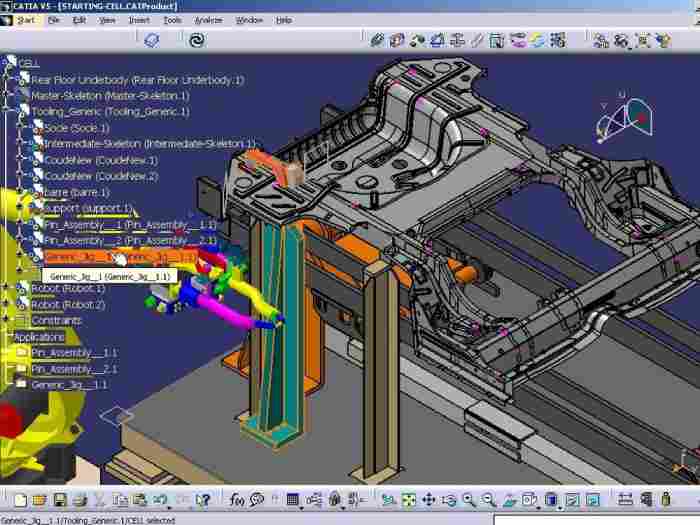
اطلاعات سنگین نیاز به عملکرد بالا دارد.
از آنجایی که CATIA و SolidWorks هر دو با گرافیک های سنگین کار می کنند و هر دو از Dassault Systèmes هستند، سبک های عملکردی مشابهی دارند. آنها برای جلوگیری از خرابی و تاخیر نیاز به عملکرد قوی کامپیوتر دارند. علاوه بر این، هر دو برنامه به یک ماوس سه دکمه با یک چرخ اسکرول نیاز دارند. در نهایت، هر یک از گزینه ها فقط برای ویندوز در دسترس است، بدون پشتیبانی از مک یا لینوکس.
کتیا
سیستم عامل: ویندوز 7 تا 11 64 بیتی
پردازنده: 64 بیتی اینتل i5 یا بهتر
حافظه: حداقل 4 گیگابایت رم؛ 8 گیگابایت یا بیشتر توصیه می شود
گرافیک: کارت گرافیک مفید است اما ضروری نیست
فضای ذخیره سازی: حداقل 10 گیگابایت فضای دیسک آزاد. بیشتر برای عملکرد صاف توصیه می شود
نرم افزار اضافی: مایکروسافت آفیس 2013 یا جدیدتر، به ویژه اکسل، برای تولید گزارش یا BOM ضروری است.
سالیدورکس
سیستم عامل: ویندوز 10 یا جدیدتر؛ از سالیدورکس 2022 و به بعد، نسخههای قدیمیتر ویندوز نیز پشتیبانی میشوند
پردازنده: 64 بیتی اینتل یا AMD؛ پردازنده هایی به اندازه Core i5 اینتل باید کار کنند
حافظه: حداقل 16 گیگابایت رم؛ 32 گیگابایت یا بیشتر توصیه می شود
گرافیک: کارت گرافیک مفید است اما ضروری نیست. بیشتر پردازش ها از طریق CPU انجام می شود مگر اینکه پیکربندی دیگری انجام شود
فضای ذخیره سازی: حداقل 22 گیگابایت فضای دیسک آزاد. بیشتر برای عملکرد صاف توصیه می شود. SSD به شدت توصیه می شود
نرم افزار اضافی: مایکروسافت آفیس 2016 یا جدیدتر، به ویژه اکسل، برای تولید گزارش یا BOM ضروری است. 2016 و 2019 پس از سالیدورکس 2023 کافی نخواهند بود
جالب توجه است، اگرچه CATIA به طور کلی نرم افزار توانمندتر است، اما نیازهای سخت افزاری آن به طور کلی کمتر از SolidWorks است. این عمدتا به این دلیل است که SolidWorks تلاش بیشتری برای تولید رندرهای طراحی زیباتر در طول مدلسازی انجام میدهد.
UI و Layout
CATIA و SolidWorks قابلیت های مشابهی دارند، اگرچه سازمان متفاوت است. به عنوان مثال، می توانید هر یک از ابزارهای CATIA را در داخل برنامه دسکتاپ بیابید. برای SolidWorks، باید برنامه مناسب را باز کنید. به عنوان مثال، برای استفاده از ابزارهای الکتریکی، می توان از SolidWorks Electrical استفاده کرد که کاربرد خودش است.
CATIA در یک برنامه کاربردی خود در فضای کاری سازماندهی شده است. به عنوان مثال، فضای کاری طراحی قطعه جدا از فضای کاری ورق فلزی است. در مقابل، برنامه اصلی SolidWorks دارای سه فضای کاری برای Part، Assembly و Drafting است. در داخل همان فضای کاری Part، میتوانید ابزارهای Part Design و ابزارهای Sheet Metal را که در زبانهها سازماندهی شدهاند پیدا کنید.
شباهت دیگر بین این دو برنامه این است که هر دو از درختی استفاده می کنند که تمام عناصر موجود را فهرست می کند. (در مورد CATIA به سادگی Tree و در مورد SolidWorks درخت طراحی مدیریت ویژگی نامیده می شود.) این شامل نقاط مبدا، سیستم های مختصات، صفحه و عملیات است. در CATIA، درخت در یک پسزمینه شفاف در سمت چپ Viewport شناور است. در SolidWorks، در کادری در سمت چپ Viewport قرار دارد. درخت SolidWorks عملکردهای بیشتری نسبت به CATIA ارائه می دهد، زیرا دارای برگه هایی با اطلاعات اضافی در مورد تنظیمات، مواد و موارد دیگر است.
SolidWorks و CATIA با یک گردش کار طراحی مشابه کار می کنند. شما یک صفحه را انتخاب می کنید، یک طرح ایجاد می کنید، یک عملیات را بر اساس آن طرح انجام می دهید و تا زمانی که طراحی کامل شود، این کار را تکرار می کنید. اگر از یکی به دیگری جابجا می شوید، روش عمل بسیار بصری است.
UI: CATIA
آن را مانند کف دست خود بشناسید
از آنجایی که Catia دارای قابلیتهای بسیار زیادی است، اولین قدم در هنگام شروع این است که به برنامه بگویید برای چه چیزی از آن استفاده میکنید، زیرا این کار بر ابزارهای نمایش داده شده تأثیر میگذارد. در این مقاله، ما بر روی طراحی مکانیکی، که محبوب ترین برنامه CATIA است، تمرکز خواهیم کرد.
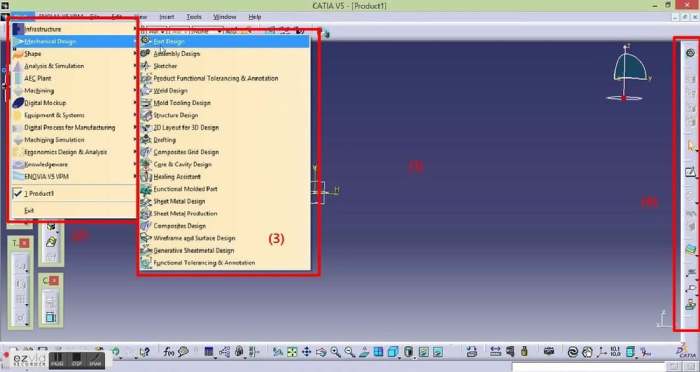
وقتی CATIA را باز می کنید، بیشتر چیزی که صفحه را اشغال می کند Viewport1 است، جایی که نقطه مبدا، سیستم مختصات و برخی ابزارها را می بینید.
محیط
نوار منو را در بالای صفحه نمایش خواهید دید. از تب بسیار مهم Start می توانید ابزارهای محیط (2) زیرساخت، طراحی مکانیکی، شبیه سازی، ماشین کاری، طراحی ارگونومی و تجزیه و تحلیل و غیره را باز کنید.
در داخل این محیط ها، حتی گزینه های خاص تری نیز وجود دارد. اینجاست که باید Workspace را برای باز کردن انتخاب کنید (3). (فضاهای کاری را می توان به عنوان محیط های فرعی در نظر گرفت). به عنوان مثال، برای طراحی مکانیکی، طراحی قطعات، طراحی مونتاژ، طراحی جوش، قطعه قالبگیری عملکردی و طراحی ورق فلز و غیره دارید.
ابزار طراحی
فضای کاری Part Design جایی است که بیشتر کارها، حداقل در مراحل اولیه استفاده از برنامه، در آن اتفاق می افتد.
می توانید ابزار طراحی (4) را در سمت راست نمای در CATIA پیدا کنید. اینها شامل ابزارهایی برای ترسیم، در میان چیزهای دیگر، خطوط، مستطیل ها، دایره ها و خطوط است. همچنین ابزارهایی برای انتخاب صفحه ها و ابزارهایی برای عملیات اکسترود وجود دارد. این منو قطعا سادهتر از منوی SolidWorks است که میتواند آن را در شروع کار کمتر کند. با این حال، منوی SolidWorks دارای کمک های بصری بیشتری برای درک ابزارها است.
منوهای زمینه
CATIA به پنجره های زمینه ای بستگی دارد که هنگام دسترسی به یک عملکرد خاص باز می شوند. شما باید داخل یک ابزار باشید تا اطلاعات بیشتری در مورد آن بیابید، به این معنی که ممکن است خیلی از ابزارهای ضروری را در اوایل متوجه نشوید. به عنوان مثال، برای دسترسی به ابزار طراحی، باید یک طرح را شروع کنید. وقتی روی یک «پد» کار میکنید، که معادل اکسترود کردن یک باس یا پایه در SolidWorks است، یک پنجره Pad Definition با اطلاعاتی درباره عمق و طرح ظاهر میشود.
UI: SolidWorks
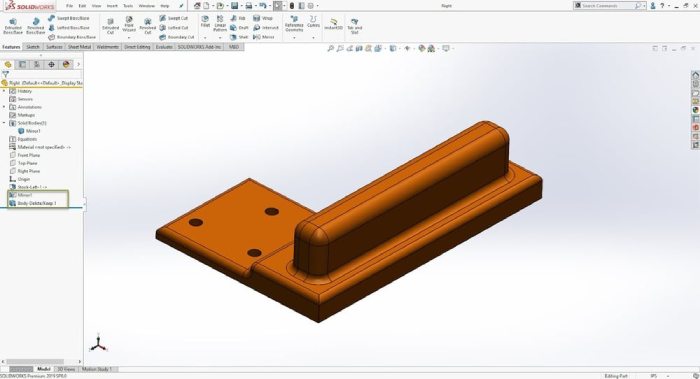
ابزار در بالا، طراحی در مرکز
برنامه دسکتاپ SolidWorks “SolidWorks 2022” (یا نسخه سال معادل آن) را اجرا می کند. این گزینه اصلی مورد استفاده است، زیرا شامل عملکردهای مدل سازی مکانیکی است. توابع اصلی شامل Visualize، Electronics و PDM هستند که همگی برنامه دسکتاپ مخصوص به خود را دارند. آنها را می توان نصب کرد یا جداگانه خریداری کرد یا به عنوان بخشی از یک بسته خریداری کرد. به عنوان مثال، با مجوز دانشجویی، به همه آنها دسترسی دارید، اما با SolidWorks Standard، نمی توانید به شبیه سازی دسترسی داشته باشید.
برنامه های دسکتاپ مختلف
برای دسترسی به ابزارهای پیچیده تر، مانند SolidWorks Visualize برای رندرهای با کیفیت بالا یا SolidWorks Electrical برای نمودارهای الکتریکی و شبیه سازی، باید یک برنامه کاملاً جدید را باز کنید. همچنین SolidWorks Composer برای ایجاد مستندات وجود دارد. همه اینها برنامه های مختلف SolidWorks هستند که به کلید فعال سازی خود نیاز دارند، جایی که برنامه های بسته (Basic، Premium، Professional) وارد عمل می شوند.
محیط
وقتی SolidWorks را باز می کنید، سه محیط برای انتخاب وجود دارد: Part، Assembly و Drafting. (توجه داشته باشید که SolidWorks صراحتاً اینها را محیط نامیده نمی شود.) شما با انتخاب محیطی که می خواهید در هنگام ایجاد یک سند جدید کار کنید، شروع می کنید. این محیط ها ذاتی نوع فایل هستند، بنابراین اگر فایل SolidWorks Drawing را باز کنید، به طور پیش فرض در محیط Drafting باز می شود. برای جابهجایی بین محیطها، نوع فایل را به حالت باز تغییر دهید.
COMMAND MANAGER
در محیط های فوق، می توانید به بسیاری از ابزارها (به عنوان مثال برای رندر) که در برگه ها سازماندهی شده اند دسترسی داشته باشید. میتوانید قابلیتهای کامل ورق فلز و قالبگیری تزریقی را در برگههای خود بیابید. برخی از تب ها عبارتند از Sketch، Features، Surfaces، Sheet Metal و Evaluate. در این مورد آخر، می توانید ابعاد را اندازه گیری کنید یا داده های فیزیکی مانند حجم، چگالی یا وزن را دریافت کنید.
برخلاف CATIA، SolidWorks تمام ابزارهای مدلسازی را در Command Manager در بالای Viewport دارد. شما همچنین سه صفحه و نقطه مبدا را در Viewport دارید. حتی اگر پنهان باشند، میتوانید آنها را در درخت طراحی مدیریت ویژگی پیدا کنید.
درخت طراحی مدیریت ویژگی دارای برگه هایی برای پیکربندی ها (که نسخه های مختلف یک قطعه یا مجموعه ذخیره شده در یک فایل هستند)، ظاهر و مواد است.
منوهای زمینه
در SolidWorks، زمانی که یک منوی زمینه باید باز شود، به عنوان مثال برای تعیین عمق یک اکستروژن، منو جایگزین درخت طراحی مدیریت ویژگی ها می شود و روی درگاه نمایش قرار می گیرد. این برخلاف CATIA است که در آن منوهای زمینه در یک پنجره جدید باز می شوند.
ویژگی ها و توابع
همانطور که در بالا ذکر شد، SolidWorks اساسا نرم افزار CAD3D است، در حالی که CATIA نرم افزار CAD و PLM است. بنابراین CATIA میتواند هر کاری را که SolidWorks میتواند و بیشتر انجام دهد، اما یک مشکل وجود دارد.
وقتی صحبت از طراحی مکانیکی می شود، ابزارهای سالیدورکس قوی تر و بهینه تر هستند و بسیاری از مراحل گردش کار حذف می شوند. در مقابل، وقتی نوبت به طراحی کارخانه صنعتی یا طراحی معماری و سازه میرسد، CATIA با توجه به ابزار، اسناد و مهمتر از همه پایداری، شبیه سازی را انجام می دهد. SolidWorks همچنین می تواند این وظایف را انجام دهد، اما از نظر عملکرد بسیار کندتر است و به مراحل بیشتری نیاز دارد.
ویژگی ها: CATIA
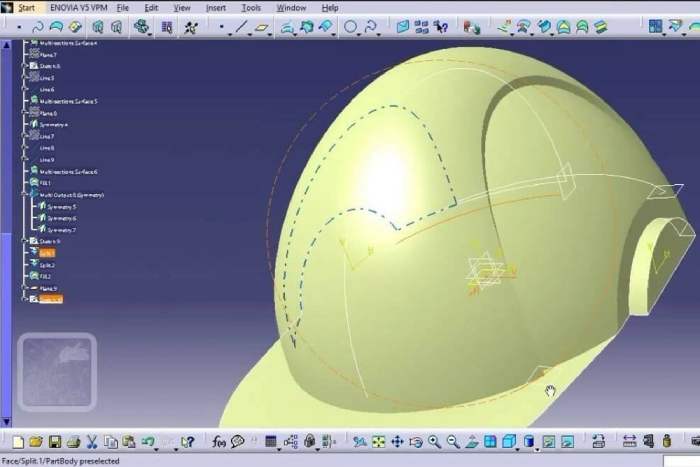
سطح را با استفاده از CATIA مدل کنید
همانطور که قبلاً مشخص شد، CATIA در Workbenches سازماندهی شده است و بسته های نصب آن معمولاً به صورت سفارشی برای شرکت های بزرگ ساخته می شوند و دقیقاً ابزارهای مورد نیاز آنها را ارائه می دهند. قویترین و محبوبترین Workbench شامل طراحی وایرفریم و سطح، تحلیل و شبیهسازی، AEC (معماری، مهندسی و ساختوساز)، تجهیزات و سیستمها، و طراحی مکانیکی است.
طراحی مکانیکی
Mechanical Design Workbench همانطور که از نامش مشخص است عمل می کند، و اینجا جایی است که همه ابزارهای سنتی مدل سازی سه بعدی CAD را پیدا خواهید کرد. این Workbench بیشتر شبیه به SolidWorks است و روش کار آن نیز به همین صورت عمل می کند. دارای ابزارهایی برای طراحی، اکسترود کردن، برش، ایجاد گوشه ها و اریب های گرد و غیره است.
مدل سازی سطح
ابزارهای مدلسازی سطح CATIA بسیار برتر از SolidWorks هستند، اگرچه دومی در سالهای اخیر بسیار بهبود یافته است. ابزارهای مدلسازی سطح CATIA در میز کار Wireframe و Surface Design قرار دارند. این به شما امکان می دهد عناصر ساختاری وایرفریم را از ابتدا ایجاد کنید یا به مدل های موجود اضافه کنید تا ویژگی های خاصی را افزایش دهید یا اضافه کنید. بنابراین هم در مرحله مفهوم و هم در مرحله جزئیات نهایی مفید است.
تجزیه و تحلیل و شبیه سازی
این Workbench شامل ماژول هایی برای انواع مختلفی از تجزیه و تحلیل است که می توانید اجرا کنید، و ماژول هایی که به آنها دسترسی دارید بستگی به طرح خریداری شده دارد. طیف کاملی از ماژول ها شامل تحلیل سازه غیرخطی، تحلیل حرارتی، تحلیل سازه مولد (برای قطعات و مجموعه ها)، تجزیه و تحلیل پاسخ دینامیکی مولد، و FEM (روش اجزای محدود) برای سطح و جامد است.
AEC
میز کار AEC شامل ویژگی هایی برای کل خط لوله کامل است. این بسیار چشمگیر است، از تجزیه و تحلیل زمین و مراحل آماده سازی تا کارهای عمرانی، طراحی سازه، طراحی نما، و برنامه ریزی فرآیند ساخت. آنقدر پیچیده است که کانال یوتیوب جداگانه خود را برای توضیح و نمایش ویژگیها دارد.
تجهیزات و سیستم ها
این محیط با کار در دو بعدی و سه بعدی به کاربر امکان می دهد شبیه سازی های ماکت را ایجاد و کنترل کند. برنامهریزی، تجهیزات الکترونیکی، پنوماتیک، هیدرولیک و مکانیکی را برای بررسی و برنامهریزی تعاملات ترکیب میکند.
ویژگی ها: SolidWorks
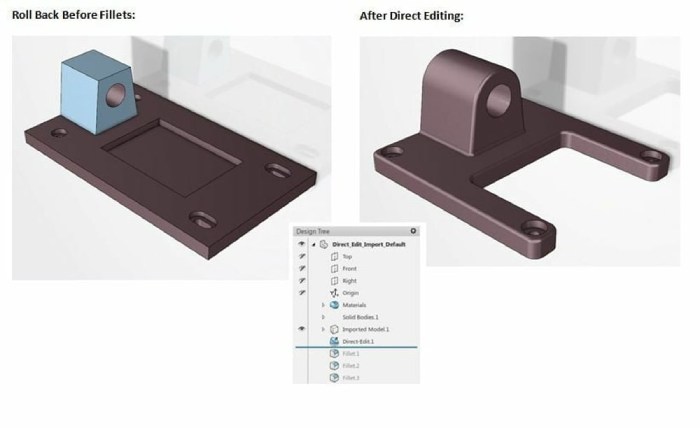
به گذشته برگردید و آن فیلت ها و موارد دیگر را درست کنید
همانطور که گفته شد، SolidWorks در طراحی مکانیکی یک مزیت دارد. بیایید در مورد ابزارهایی که این امکان را فراهم می کنند صحبت کنیم.
حرکات شخصی ماوس
SolidWorks به شما امکان می دهد از حرکات ماوس برای افزایش سرعت و کارایی گردش کار استفاده کنید. به عنوان مثال، می توانید برای افزودن یک mate یا ویرایش طرح، کلیک راست کرده و به سمت بالا بکشید. میتوانید انتخاب کنید که هر حرکت از سال 2019 به بعد چه کاری انجام دهد، و حداکثر هشت حرکت ماوس وجود دارد.
میانبرهای صفحه کلید
اکثر میانبرهای صفحه کلید SolidWorks بر روی نماها تمرکز می کنند، زیرا ابزارها معمولاً با ماوس فعال می شوند. میتوانید از numpad برای تغییر نوع نمایش استفاده کنید یا برای انتخاب حالت نمایش، کلید فاصله را فشار دهید. از طرف دیگر، میانبر «S» منوی زمینه شناور را باز میکند، که میتوانید آن را برای دسترسی سریع به نمادهای جوشکاری در محیط پیشنویس شخصیسازی کنید.
مدل سازی مبتنی بر تاریخ
یکی از قدرتمندترین و قابل فروش ترین ویژگی های SolidWorks مدل سازی است. هر عملیات انجام شده روی یک قطعه به ترتیب زمانی در درخت طراحی مدیر برجسته ذخیره می شود. این امکان وجود دارد که عملیات را متوقف کنید یا به گذشته برگردید و مراحل قبلی را اضافه یا اصلاح کنید. این آن را برای فرآیند conception عالی می کند، جایی که فرد معمولاً تغییرات بیشتری ایجاد می کند.
قطعات چند جامد
این ویژگی دیگری است که SolidWorks را به یک رقیب قدرتمند تبدیل می کند. ممکن است یک فایل SolidWorks Part داشته باشید، اما این قسمت در واقع می تواند حاوی دو یا چند جامد باشد. برای مثال، اگر تصمیم بگیرید که شکل حاصل را ترکیب نکنید یا با ورق فلز کار می کنید، این کار مفید است. بنابراین این ویژگی معمولاً در مدلسازی سطوح، ورقهای فلزی و طراحی قطعات متقارن استفاده میشود.
محیط
همانطور که قبلا ذکر شد، وقتی برنامه SolidWorks را باز می کنید، سه محیط وجود دارد که می توانید از بین آنها یک نوع فایل ذاتی مرتبط با آنها را انتخاب کنید. اینها Part، Assembly و Drafting هستند. در داخل محیط Part، می توانید به Sheet Metal، Injection Molding و Surface Modeling دسترسی داشته باشید. در Part and Assembly می توانید به ابزارهای رندر ساده دسترسی داشته باشید. و در هر سه محیط می توانید از ابزار Evaluate استفاده کنید. این ابزارها در Command Manager یافت می شوند و می توان آنها را با کلیک راست روی برگه ها اضافه یا پنهان کرد.
زمینه های استفاده و برنامه های کاربردی
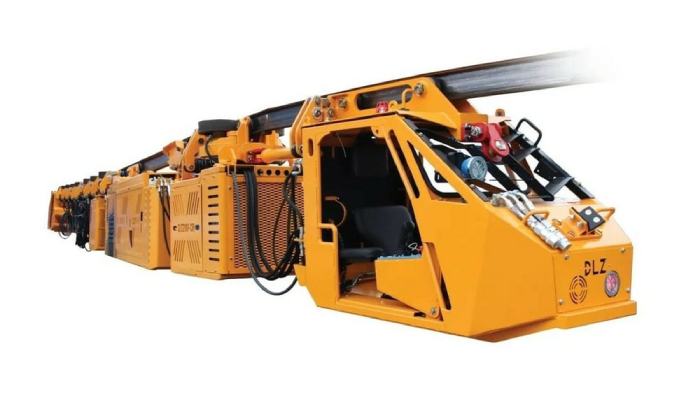
مدل و رندر با استفاده از SolidWorks
SolidWorks و CATIA هر دو مهندسی هستند، بنابراین برنامه های کاربردی زیادی دارند. آنها همچنین از یک شرکت هستند، و بررسی موارد استفاده آنها را در پورتال Dassault Systèmes Customer Stories آسان می کند. فقط توجه داشته باشید که حتی اگر آنها برنامه های کاربردی را به اشتراک بگذارند، ممکن است مقاصد متفاوت باشد. معمولاً گفته می شود که SolidWorks می تواند برای طراحی یک ماشین استفاده شود، در حالی که CATIA می تواند برای طراحی کارخانه ای که ماشین در آن ساخته می شود استفاده شود.
نکته مهم دیگر این است که، اگرچه SolidWorks مدرنتر به نظر میرسد و CATIA یکپارچهسازیتر به نظر میرسد، دومی در هنگام مدیریت فایلهای بزرگ بسیار پایدارتر است.
CATIA
بسیاری از شرکت ها از CATIA برای فرآیندهای طراحی خود استفاده می کنند. به عنوان مثال، برای طراحی محصول توسط Kindof استفاده شده است، که مبلمان ایجاد می کند و از فضای ذخیره سازی ابری CATIA بهره می برد. در همین حال، Branch Technology از این برنامه برای طراحی و برنامه ریزی ساخت نماهای ساختمان ها استفاده می کند. این حتی در صنعت حمل و نقل استفاده می شود، با استارت آپ TransPod که تلاش می کند قطارهای معلق مغناطیسی را توسعه دهد.
این مثالها نشان میدهند که CATIA طیف گستردهای از کاربردها، از جمله طراحی محصول، معماری، مهندسی و برنامهریزی تولید را پوشش میدهد.
SolidWorks
SolidWorks عمدتاً برای طراحی ماشین آلات، معمولاً در مقیاس بزرگ، تا کوچکترین جزئیات، همانطور که توسط شرکت معدنی چک، Ferrit مشاهده می شود، استفاده می شود. آنها از SolidWorks برای طراحی و دریافت نمای کاملی از جدیدترین نسل کارت های ماینینگ خود استفاده می کنند. با این حال، SolidWorks برای طراحی محصول مصرفی و مدلسازی سطح نیز کاربرد دارد. به عنوان مثال، Simple Energy از SolidWorks برای طراحی نسخه اسکوتر برقی خود استفاده کرد. شرکتهایی که در حوزه حملونقل و دریایی، مانند Sunreef Yachts، از SolidWorks برای طراحی کشتیها و کشف اشکال جدید بهینهسازی شده استفاده میکنند.
محبوبترین کاربردهای سالیدورکس شامل طراحی مهندسی مکانیک، طراحی محصول، مدلسازی سطح و حتی مستندسازی با استفاده از SolidWorks Composer است.
پشتیبانی شرکت و جامعه

آموزش الکترونیکی CATIA را شروع کنید
از آنجایی که SolidWorks و CATIA هر دو از Dassault Systèmes هستند، پشتیبانی شرکتی مشابهی دارند. متأسفانه، پشتیبانی از این شرکت آسان نیست، معمولاً کند است و دسترسی به آن سخت است. اگر به پشتیبانی نیاز دارید، معمولاً باید با فروشنده خود تماس بگیرید.
گفته میشود، این شرکت دارای حسابهای YouTube فعال است که در آن توضیحات مفصلی درباره بهروزرسانیها به اشتراک میگذارد. گاهی اوقات، سمینارهایی نیز وجود دارد که ویژگی های پیشرفته برنامه های خود را آموزش می دهند. به طور کلی، CATIA حضور کمتری دارد، بنابراین از این نظر، منابع، جوامع و اطلاعات رایگان به سختی به دست می آیند.
CATIA
پشتیبانی شرکت: می توانید اخبار و پشتیبانی انجمن CATIA را در پورتال تجربه سه بعدی دریافت کنید، که برای آن نیاز به ورود به سیستم دارید. این شرکت همچنین سمینارهای مجازی زنده و بر اساس تقاضا به نام سمینارهای الکترونیکی را ارائه می دهد که ویژگی های خاص CATIA را پوشش می دهد. به غیر از شبکه آموزش تجربه سه بعدی، میتوانید از طریق کانال رسمی یوتیوب، جایی که شرکت یادداشتها، داستانهای موفقیت، و سمینارهای الکترونیکی بیشتری را به اشتراک میگذارد، یاد بگیرید. در نهایت، خط تلفن داسو سیستمز وجود دارد.
پشتیبانی انجمن: برای جوامع غیر رسمی، گروه Reddit وجود دارد که بسیار کوچکتر از ساب ردیت SolidWorks است. (CATIA دارای 2500 عضو است، در حالی که SolidWorks دارای 47800 عضو است.) با این حال، کاربران CATIA ممکن است در انجمن های CAD3D فعال تر باشند.
SolidWorks
پشتیبانی شرکت: مشابه CATIA، یک خط تلفن برای پشتیبانی مشتری و همچنین یک صفحه پشتیبانی برای راهنمایی ها و آموزش ها وجود دارد. به خاطر داشته باشید، برای این مورد آخر، به ورود مشتری SolidWorks نیاز دارید. همانطور که گفته شد، کانال یوتیوب بهترین مجموعه اطلاعات رسمی است و به طور مرتب با محتوای جدید به روز می شود.
پشتیبانی انجمن: SolidWorks همچنین دارای یک گروه Reddit است که در آن افراد سوالات عیبیابی، چالشهای طراحی و پروژههای جالب را ارسال میکنند. GrabCAD، یک پلت فرم همکاری از Stratasys، یک جامعه آنلاین ارائه می دهد که در آن می توانید طرح های رایگان را بررسی کنید و با سایر اعضا تعامل داشته باشید. این یک منبع عالی برای دیدن کارهایی است که می توان انجام داد، به دست آوردن برخی از مدل ها، و یافتن پاسخ به سوالات شما.