Combing Mode در اسلایسر Cura
- علمی و تحقیقاتی
فاطمه کلانکی
- 0
- 11 دقیقه خوانده شده

در اسلایسر Cura، combing یک تنظیم مهم است که ریترکشن ها را کاهش می دهد و می تواند از تشکیل تار جلوگیری کند. یاد بگیرید که چگونه می توانید از حالت combing در Cura استفاده کنید!
مقدمه
ریترکشن یک تنظیم بسیار مهم برای چاپگرهای سه بعدی است زیرا به جلوگیری از مشکلات کیفیت مانند ایجاد رشته و تار کمک می کند و اثرات اکستروژن بیش از حد را کاهش می دهد. در حالی که معمولاً استفاده از ریترکشن در چاپها خوب است، اما زیادهروی میتواند باعث مشکلات دیگری مانند اکستروژن ناسازگار و گیر کردن نازل شود. این به این دلیل است که وقتی ریترکشن ها اتفاق می افتد، رشته از طریق ها اند مکیده می شود و سپس دوباره به سرعت اکسترود می شود و باعث ایجاد یک اثر ضربه ای بر روی نازل می شود.
combing یکی دیگر از تنظیمات اسلایسر سه بعدی است که می تواند با تنظیم محل حرکت نازل با ریترکشن بیش از حد آن مقابله کند. با این حال، combing یک نوع تنظیم برای همه نیست، و بسته به اسلایسری که استفاده میکنید، میتوان آن را در حالتهای مختلف تنظیم کرد.
Ultimaker Cura یک اسلایسر سه بعدی منبع باز محبوب است که چند حالت combing را برای انتخاب ارائه می دهد. در این مقاله، نحوه عملکرد combing، زمان استفاده از آن و حالت های مختلف موجود در Cura را بررسی خواهیم کرد.
چگونه کار می کند؟

combing (راست) باعث می شود هد چاپ در داخل چاپ به جای بیرون (چپ) حرکت کند
combing ریترکشن ها را کاهش می دهد تا مسائل دیگری مانند گرفتگی هات اند و شکاف های کوچک در لایه ها رخ ندهد. با این حال، combing نه تنها ریترکشن را کاهش می دهد، بلکه می تواند به کاهش تار کمک کند.
بدون فعال کردن combing، هنگامی که دستگاه یک لایه را تمام کرد، هد چاپ بالا میآید و در مسیری مستقیم به نقطه شروع لایه بعدی که اغلب با نقطه پایان لایه قبلی متفاوت است، حرکت میکند. فشار هات اند باعث تراوش فیلامنت از نازل میشود، به همین دلیل است که برای جلوگیری از ایجاد رشته در طول مسیر هد چاپ از نقطه پایان تا نقطه شروع، ریترکشن ضروری است. متأسفانه، ریترکشن ها همیشه ایدهآل نیستند، زیرا میتوانند مشکلات خاص خود را ایجاد کنند، و همچنین تنظیم کامل تنظیمات ریترکشن شما دشوار است.
Combing نحوه حرکت نازل شما از نقطه پایانی یک لایه به نقطه شروع لایه بعدی را کنترل می کند تا به کاهش نیاز به ریترکشن کمک کند. به جای تلاش برای جلوگیری از فشار هات اند با ریترکت کردن مداوم فیلامنت، combing به فیلامنت اجازه می دهد تا در قسمت داخلی چاپ، جایی که کمتر قابل مشاهده است، تراوش کند. این معمولاً به معنای پیروی از الگوهای پرکننده یا لایههای دیواری در قسمت داخلی چاپ است.
البته، سناریوهایی وجود دارد که در آن جابجایی در اطراف یک چاپ به نقطه شروع لایه بعدی امکان پذیر نیست، بنابراین مقداری ریترکشن همچنان ضروری است، و Cura به طور خودکار انتخاب می کند که در صورت امکان ریترکت نشود. بسته به حالتی که در اسلایسر خود تنظیم می کنید، combing می تواند به طور قابل توجهی جمع ریترکشن را کاهش دهد، اما اگر به حرکت های طولانی تر سفر نیاز باشد، زمان چاپ افزایش می یابد.
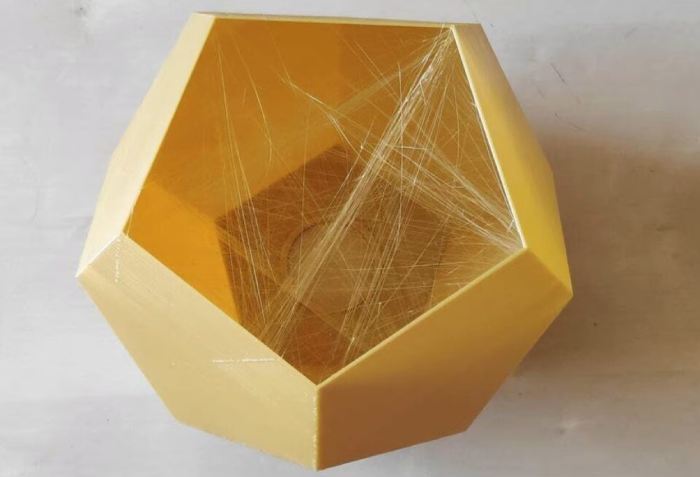
combing می تواند به ویژه هنگام چاپ اشیایی مانند گلدان مفید باشد
بهتر است از combing زمانی استفاده کنید که چاپی مانند یک کاسه دارید، جایی که جسم یک بدنه متصل است اما فضای قابل رویت زیادی دارد که در آن رشته می تواند به زیبایی بصری قطعه آسیب برساند. یا اگر روی یک بدنه متصل شکاف دارید (مثلاً سوراخهای پیچ روی تخته) یا در حال چاپ بخشی هستید که نیاز به حفظ سطح صاف دارد، بهتر است برای جلوگیری از تأثیرگذاری بر عملکرد یا ظاهر قطعه، combing را فعال کنید. .
در اکثر چاپ ها، combing در کنار ریترکشن استفاده می شود، اما، از نظر فنی، می توان آن را با ریترکشن خاموش استفاده کرد. همچنین خوب است به خاطر داشته باشید که در برخی موارد، ممکن است بهترین حالت این باشد که حالت combing خود را روی لایههای داخلی خاص و جمع کردن روی لایههای سطحی، مانند لایههای بالا و پایین، برای کاهش جای زخم تنظیم کنید. با این حال، بسته به مدل، combing همیشه کار نمی کند، و برخی از کاربران مشکلاتی را در مورد PETG گزارش کرده اند، بنابراین اگر برای جلوگیری از بروز چنین مشکلاتی، ریترکشن را به طور کامل خاموش کنید، به احتمال زیاد رشته ها را مشاهده خواهید کرد.
اکنون که فهمیدید combing چگونه کار می کند و چه زمانی از آن استفاده کنید، بیایید به حالت های مختلف موجود در Cura برسیم!
Combing Modes
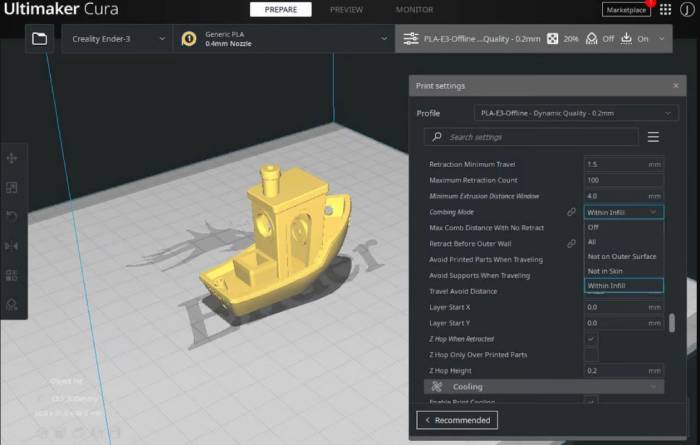
می توانید تنظیمات combing را در بخش “Travel” در Cura بیابید
تنظیمات combing درست در زیر تنظیمات ریترکشن در دسته تنظیمات «Travel» در Cura قرار دارد. چندین حالت combing در Cura وجود دارد، بنابراین بیایید ببینیم هر کدام به چه معناست و چگونه بر روند combing تأثیر می گذارد.
- Off
همانطور که احتمالا حدس زدید، حالت خاموش به این معنی است که combing فعال نیست. به این ترتیب، ریترکشن در هر لایه اتفاق میافتد، و اگر تنظیمات ریترکشن و اکستروژن شما به خوبی تنظیم نشده باشد، میتوانید انتظار داشته باشید که رشتهها یا برآمدگیهای ضعیفی را مشاهده کنید. حالت «خاموش» به این معنی است که چاپگر شما میتواند کوتاهترین مسیر را برای همه جابجاییها طی کند، بنابراین بسته به مدل شما، به احتمال زیاد زمان چاپ سریعتری در مقایسه با روشن بودن combing خواهید داشت. به همین دلیل، پیشنهاد می کنیم از این حالت combing برای نمونه اولیه قطعاتی استفاده کنید که نیازی به ظاهر زیبا ندارند اما باید سریع چاپ شوند.
- All
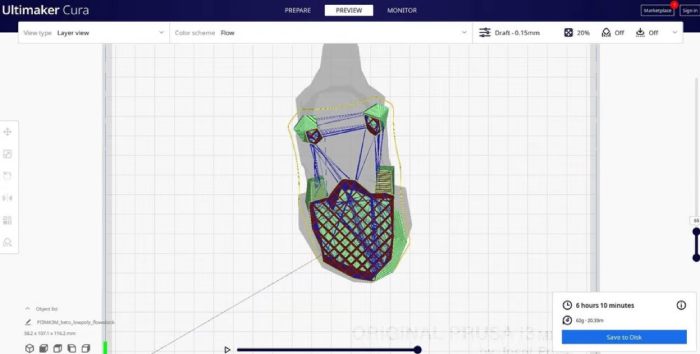
خطوط آبی تیره مسیر نازل را با combing فعال نشان می دهد
برخلاف گزینه قبلی، حالت «همه» از combing تا حد امکان بر روی هر لایه استفاده میکند. تا زمانی که مسیری وجود داشته باشد که در طول یک چاپ تا نقطه شروع لایه بعدی دنبال شود، این حالت به نازل می گوید که آن را دنبال کند.
در حالی که این ممکن است ریترکشن را کاهش دهد و در نتیجه زمان چاپ را کاهش دهد، combing بر روی خارجیترین لایههای یک مدل میتواند خطوطی از اکستروژن بیش از حد جزئی ایجاد کند که بر ظاهر بصری قطعه تأثیر منفی میگذارد. بهتر است از این حالت برای چاپ هایی استفاده کنید که در آن رشته ها نمی خواهید اما زیاد به ظاهر آنها اهمیت نمی دهید، به خصوص در بالا و پایین، جایی که ممکن است زخم ایجاد شود.
- Not on Outer Surface
این تنظیم باعث می شود که نازل هرگز روی هیچ لایه خارجی combing نشود. با این حالت، نازل همچنان میتواند رشتههای اضافی را روی تمام قسمتهای دیگر چاپ، از جمله قسمتهایی از پوست پخش کند، اما نباید بر نحوه ظاهر شدن سطوح قابل مشاهده تأثیر بگذارد. پیشنهاد می کنیم از این حالت combing برای چاپ مدل هایی استفاده کنید که نیاز به بالا و پایین صاف دارند اما مقداری تار روی دیوارها قابل قبول است.
- Not in Skin
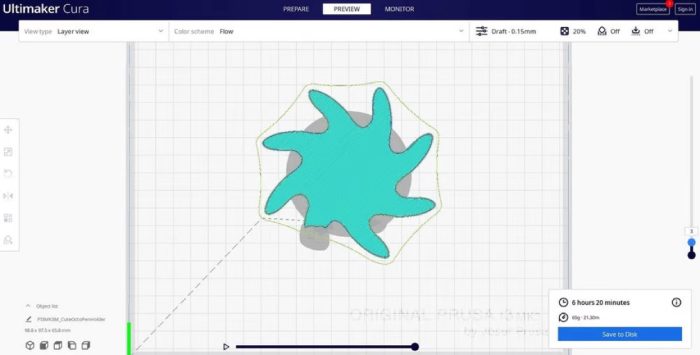
“Not in Skin” از combing در لایه های پایین (بالا) و بالا اجتناب می کند
حالت “Not in Skin” از انجام فرآیند combing در لایه های بالا و پایین چاپ جلوگیری می کند. به این دلیل که combing می تواند خطوط قابل مشاهده را به جای بگذارد زیرا نازل مواد اضافی را در آن نواحی ترشح می کند.
“Not in Skin” همچنان اجازه combing در امتداد دیوارها را می دهد، که ممکن است بتوانید آن ها را ببینید، اما برای لایه های بالا و پایین، فقط از ریرکشن استفاده می شود. احتمالاً بهتر است از این حالت combing برای مدل هایی استفاده کنید که سطح بالایی صاف و بزرگ دارند، جایی که پنهان کردن هرگونه ایراد سخت است.
- Within Infill
حالت combing «Within Infill» به چاپگر شما میگوید که فقط هنگام combing، هد چاپ را در امتداد لایه بالایی الگوی پرکننده حرکت دهد. این امر combing اجازه نمی دهد که نازل مواد اضافی را در امتداد دیواره های چاپ، جایی که ممکن است قابل مشاهده باشد، تراوش کند.
گزینه “Within Infill” برای ساخت مدل هایی که از همه زوایای بصری جذاب هستند، نه فقط از بالا و پایین، عالی است. با این حال، میتوانید افزایش جزئی در زمان چاپ در مقایسه با سایر حالتهای combing مشاهده کنید، زیرا نازل در مسیرهایی که میتواند برای رسیدن به نقطه شروع لایه بعدی طی کند، محدود است.
تنظیمات دیگر
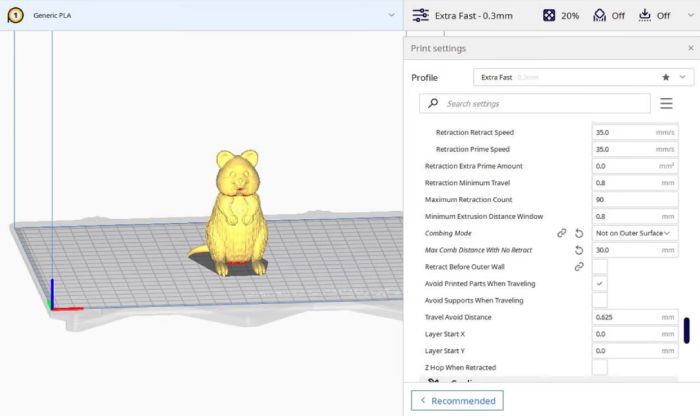
حالت combing برخی از تنظیمات Travel اضافی را فعال می کند
پس از فعال شدن combing (هر حالتی غیر از “خاموش”)، چند تنظیمات دیگر در زیر “ Combing Mode” ظاهر می شود. این تنظیمات را می توان در کنار حالت انتخابی combing برای تکمیل تنظیمات combing و ریترکشن استفاده کرد.
- Maximum Comb Distance With No Retract : این عدد حداکثر فاصله combing را قبل از نیاز به ریترکشن تعیین می کند، با مقدار 0 به این معنی که محدودیتی در طول حرکت combing وجود ندارد. بسته به تنظیمات دیگر ریترکشن و هندسه چاپ شما، این میتواند منجر به چاپهای نامرتب شود، بنابراین میتواند ارزش تنظیم حداکثر را داشته باشد تا پس از طی مسافتی معین، مجبور به ریترکشن شود.
- Avoid Printed Parts When Traveling : این تنظیم بر اساس نام، دقیقاً همان چیزی است که شما انتظار دارید. این بدان معنی است که هر حرکت مسافرتی در اطراف هر قسمتی که قبلاً چاپ شده است می چرخد. معمولاً ایده خوبی است که این تنظیم را روشن کنید، به خصوص اگر ویژگی Z-hop، که نازل را در طول سفر بلند می کند، خاموش باشد.
- Avoid Supports When Traveling : این تنظیم از مشکلی که عمدتاً با چاپ های بلندتر رخ می دهد، جلوگیری می کند، جایی که ساپورت ها می توانند پس از برخورد با نازل قطع شوند. به این دلیل است که سازه های ساپورت (معمولا) به طور ایمن به بقیه چاپ متصل نمی شوند تا بعدا راحت تر حذف شوند. این تنظیم به نازل میگوید که از ناحیه چاپ هیچ ساختار ساپورت عبور نکند تا احتمال شکستن یا افتادن ساپورتها و از کار افتادن اورهنگ کاهش یابد. این تنظیم فقط زمانی در دسترس است که “Avoid Printer Parts When Traveling” انتخاب شده باشد.
ترجمه و جمع آوری : واحد خدمات و تحقیق و توسعه پرینتر های سه بعدی ثمین samin3d