تنظیم Z-Offset چاپگر سه بعدی
- علمی و تحقیقاتی
فاطمه کلانکی
- 0
- 6 دقیقه خوانده شده

تنظیم آفست Z با استفاده از اسلایسر می تواند بسیار ساده تر از انجام دستی آن در G-code باشد. مکان دقیق این ویژگی به اسلایسری که استفاده میکنید بستگی دارد.
تنظیم Z–Offset چاپگر سه بعدی
Z-offset چیست؟

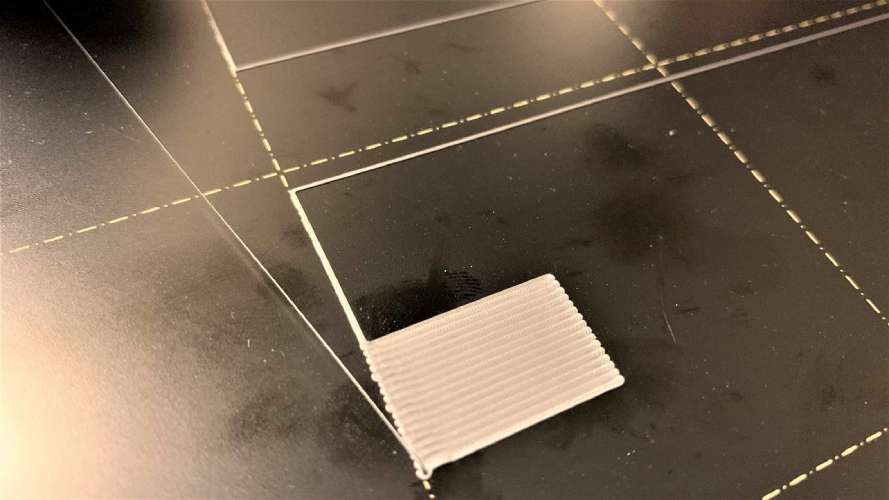
ایجاد لایه اولیه عالی، کیفیت چاپ حاصل را تضمین می کند. کلید این کار، تنظیم آفست Z مناسب است، که فاصله بین هات اند و موقعیت اصلی Z در چاپگرهای سه بعدی است.
در حالت ایده آل، این فاصله بین هات اند و بد چاپ به صورت درست تنظیم شده است. با این حال، تفاوت در موقعیت لیمیت سوئیچ ها، پروب های هومینگ و تراز دستی بد این موضوع را پیچیده می کند.
چرا آن را تنظیم کنید

کلید تنظیم آفست Z با استفاده از G-code این است که ابتدا چاپگر را با G28 Z0 در Home قرار دهید.
در مرحله بعد، از G92 Z0.1 می توان برای تنظیم آفست Z دستی برای چاپ استفاده کرد. در این حالت، چاپگر موقعیت فعلی (Home) را Z = 0.1 میلی متر تعیین کرده است. این یک آفست 0.1 – میلیمتر ایجاد میکند، که در آن هر فرمان حرکتی پس از آن 0.1 میلیمتر در محور Z کاهش مییابد.
توجه: برای بالا بردن نازل برای چاپ روی یک سطح، باید از مقادیر منفی افستZ (Z-0.1) استفاده کنید. این باعث می شود هد به سمت بالا (0.1 میلی متر) حرکت کند.
تنظیم با اسلایسر

تنظیم آفست Z با استفاده از اسلایسر می تواند بسیار ساده تر از انجام دستی آن در G-code باشد. مکان دقیق این ویژگی به اسلایسری که استفاده میکنید بستگی دارد، اما در اینجا ما شما را با مراحل استفاده از Cura آشنا میکنیم. برای دسترسی به تنظیمات Z offset باید یک افزونه نصب کنید. که به شکل زیر است:
- در نسخه Cura 4.9.0، با کلیک بر روی نماد در گوشه سمت راست بالای صفحه به بازار بروید. با این کار جعبه ای از افزونه های قابل دانلود ظاهر می شود.
- به انتهای لیست بروید و روی نمادی به نام افزونه Z Offset کلیک کنید.
پس از نصب، میتوانید به تنظیمات زیر کادر کشویی «Build Plate Adhesion» دسترسی پیدا کنید تا مقدار افست را تنظیم کنید.
سخن نهایی

بله، به همین راحتی است! با این حال، هنوز چند نکته وجود دارد که باید در نظر داشت.
اول، هنگام وارد کردن یک آفست Z که باعث میشود هد چاپ به لیمیت سوئیچ برخورد کند. ممکن است مشکلاتی رخ دهد. این باعث میشود که افست رخ ندهد زیرا هر G-code نوشته شده را لغو میکند.
ثانیاً، اگر میخواهید روی یک شی بسیار ناهموار چاپ کنید، ممکن است مشکلاتی داشته باشید. اگر هد چاپی هنگام حرکت برای شروع لایه اول به جسم وارد شود، با افزودن G-code به آن پاسخ می دهید. با این حال، باید به شیئی که روی آن چاپ می شود خاص باشد.
به طور کلی، تنظیم افست Z یک فرآیند آسان است که آنچه را که می توانید چاپ کنید گسترش می دهد. با استفاده از این راهنما، در کمترین زمان به ارتفاعات جدیدی خواهید رسید!